
OKX虛擬貨幣交易所(又稱為歐易交易所、OK交易所)在2017年成立,除了可以買賣虛擬貨幣,也提供多種活動可以參與,像是OKX閃賺,在CoinMarketCap上位居前五名,是個適合幣圈新手的平台。
本文會一步步帶你完成OKX的註冊,也會在最後教你怎麼在OKX出入金。
步驟一:準備好資料
在開始註冊OKX交易所前,我們需要準備好以下東西:
- OKX的邀請碼或邀請連結:不論是輸入邀請碼(north0508),或是從邀請碼連結進入OKX註冊,都可以享有手續費20%的優惠。
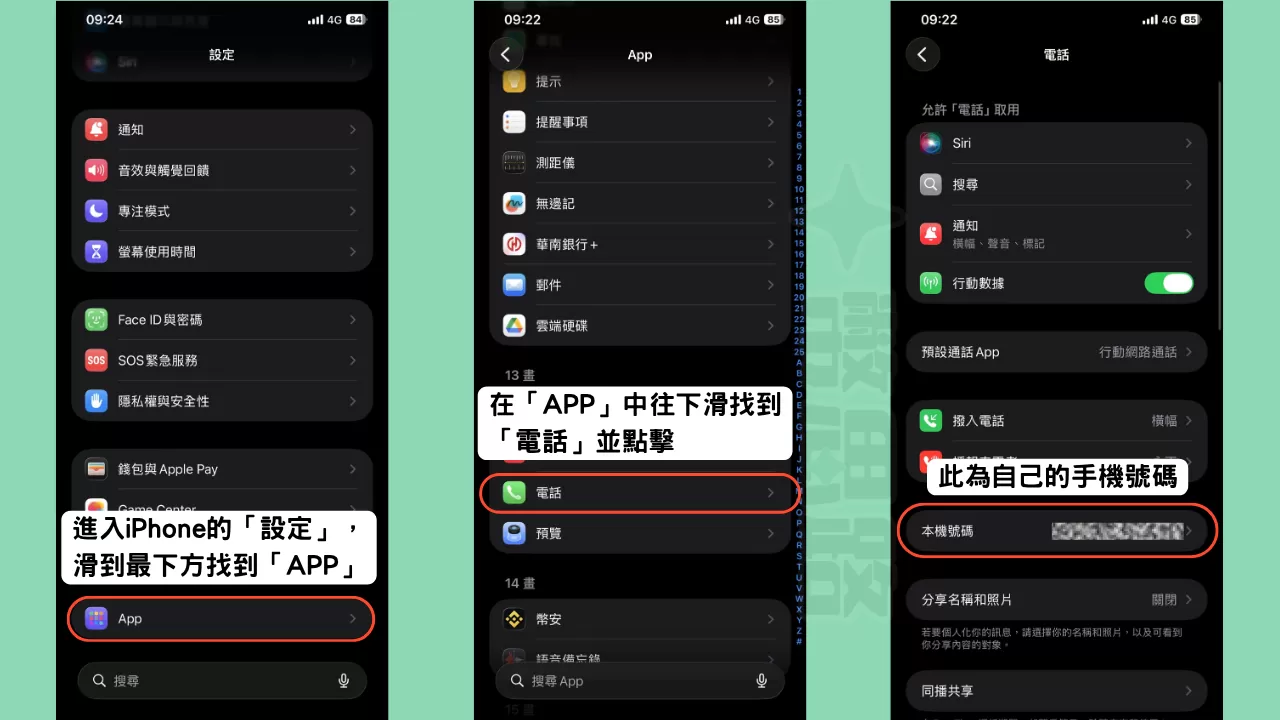
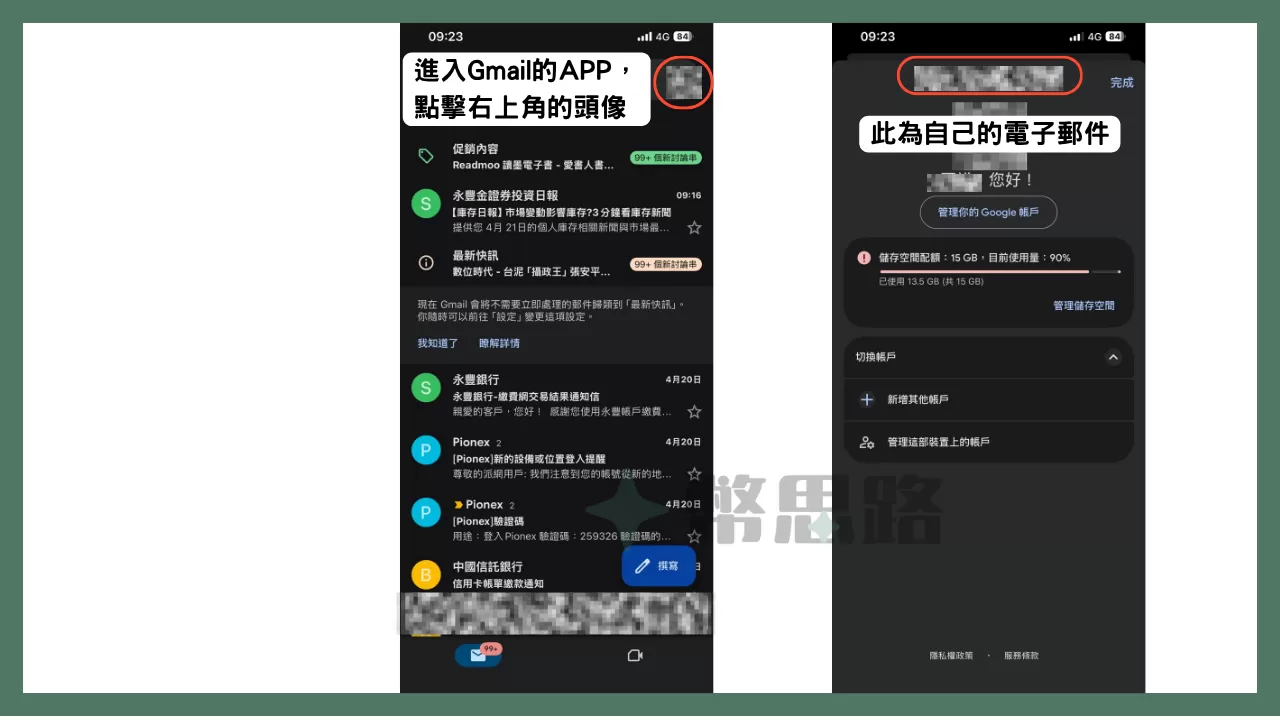
- 常用手機號碼:這裡要準備你最常用的手機號碼,因為在往後在OKX執行出金、其他高風險操作時,會發送含有驗證碼的簡訊到你的手機,如果你是使用iPhone,可以進到iPhone的設定畫面,滑到最底點擊「App」,找到裡面的「電話」就會看到自己的手機號碼了。
- 常用電子郵件:也是用來接收驗證碼用的,這裡也是要選擇最常用的電子郵件,才不會漏接驗證碼。至於要怎麼查自己的電子郵件,以小編的Gmail為例,只要打開手機的Gmail的APP,點擊右上方的頭像,就可以看到自己的Gmail帳號了。
- 證件:在OKX需要KYC認證,我們需要手持證件拍照,另外在OKX註冊的最後步驟,需要輸入證件上的姓名、出生日期、國籍、身分證字號,可以在駕照、護照與身分證中選擇一個拍攝,OKX官方建議使用駕照。
步驟二:在OKX網頁註冊
OKX可以使用電腦網頁版、手機網頁版和APP開戶,但小編建議使用電腦或手機的網頁版開戶,因為比較不會漏填邀請碼,這樣才能確保你拿到額外的20%手續費優惠,以下小編使用手機網頁版做開戶教學,只要一步一步照著做,就能順利開戶。
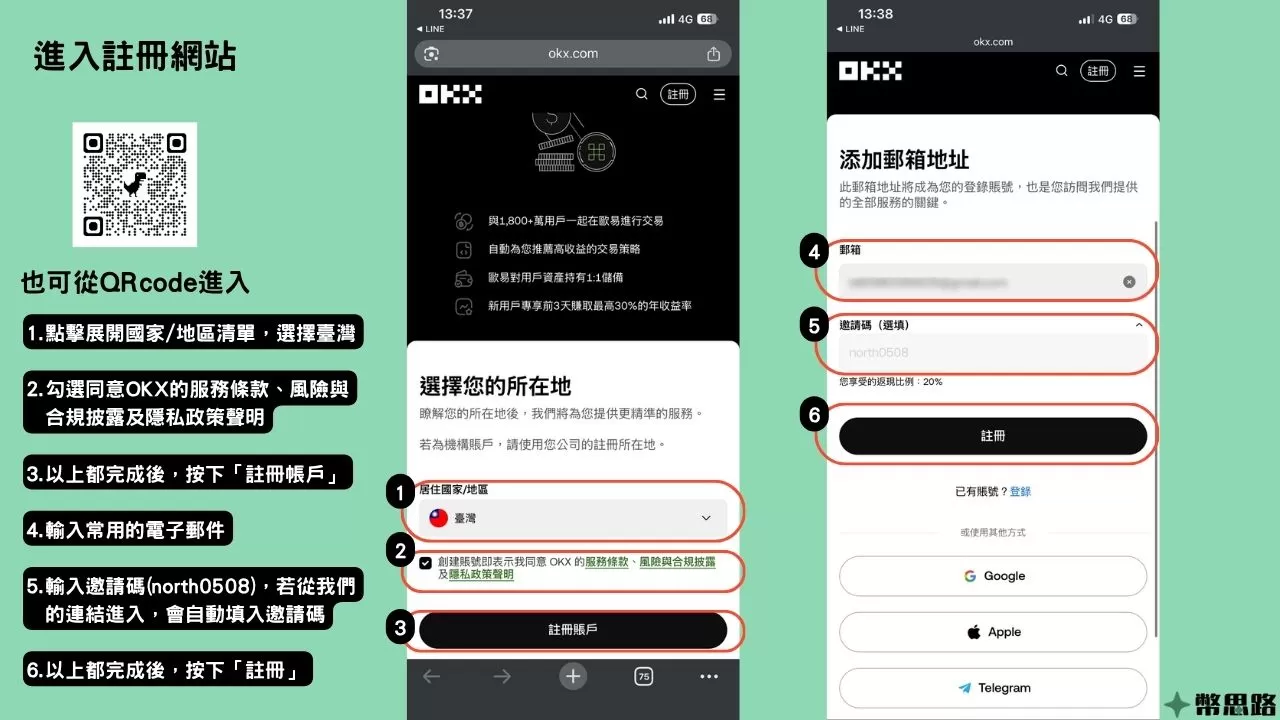
進入OKX註冊的邀請連結,接著點擊展開居住國家/地區的清單,選擇「臺灣」,並在下方勾選同意OKX的服務條款、風險與合規披露及隱私政策聲明,以上都完成後按下「註冊帳戶」。
接著就會跳出新頁面,需要你輸入常用電子郵件的地址。
電子郵件欄位下方,還有一個填入邀請碼的欄位,有填入邀請碼才能享有20%的手續費減免!如果你使用我們的OKX開戶連結註冊,邀請碼就會被自動填入,不用再額外填寫,如果邀請碼欄位還是空的,這裡也提供邀請碼直接讓你複製貼上:north0508。
都完成後,就可以點選下方的「註冊」按鈕。
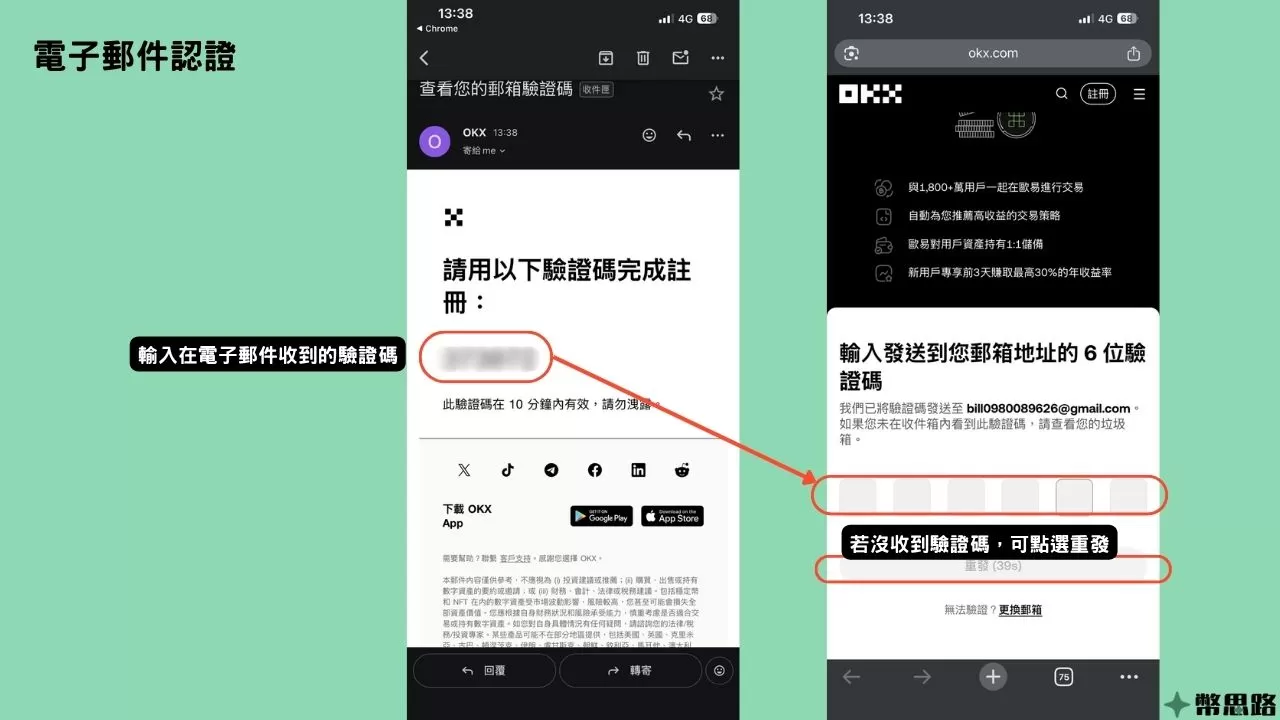
接著會出現驗證電子郵件的頁面,OKX會寄送一組驗證碼到你剛剛輸入的電子郵件,如果沒有看到,可能是因為驗證碼被誤認為是垃圾郵件,可以去垃圾信箱檢查看看。
若檢查後還是沒收到驗證碼,可以點選驗證碼欄位下方的「重發」按鈕,不過要等重發按鈕倒數結束後才能再按重發。
輸入驗證碼後,系統會進行驗證,驗證成功就會自動進入下一步手機驗證的環節。
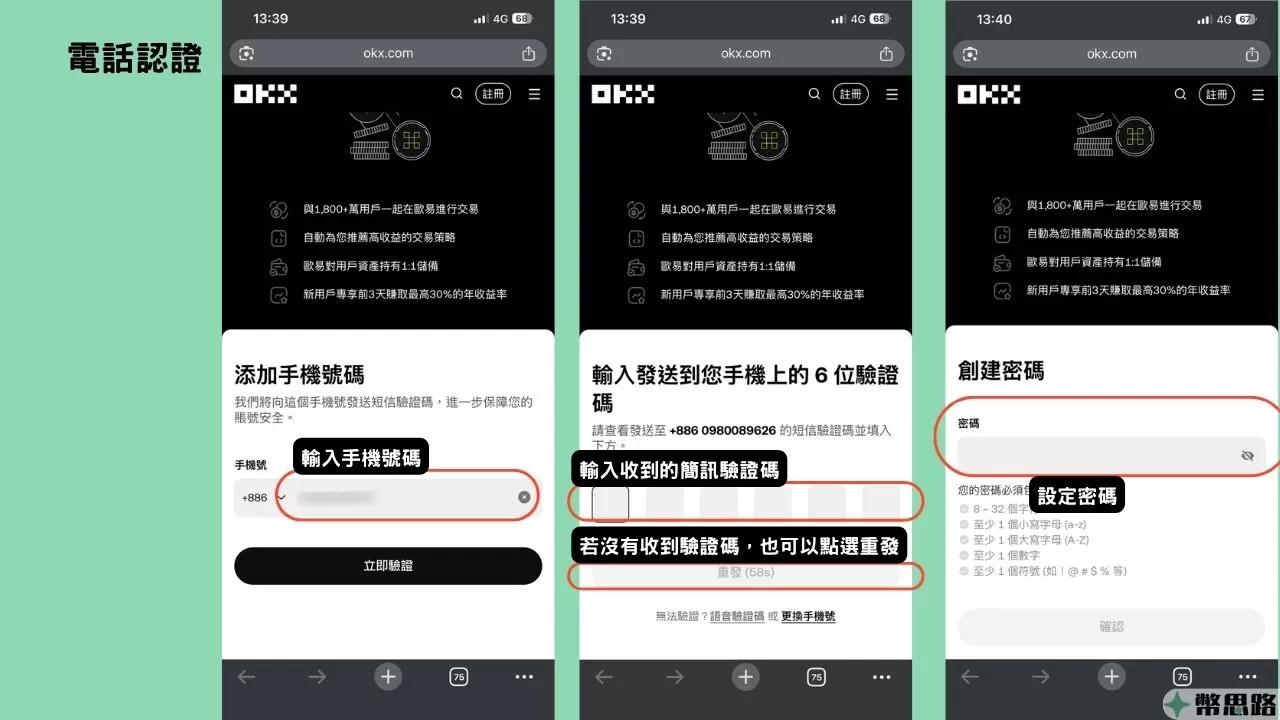
接下來OKX會需要你輸入自己的手機號碼,輸入完後點選下方的「立即驗證」,OKX就會向你的手機傳送帶有驗證碼的簡訊。若沒有收到簡訊,一樣可以點選驗證碼欄位下方的「重發」按鈕,但也是要等重發按鈕倒數結束後才能再按重發。
輸入正確的驗證碼後,系統會進行驗證,驗證成功就會自動進入環節,接著我們須創建一組專屬於這個帳號的密碼。要記得,這個帳號會在等等拿來登入OKX的APP,要記得自己設定的密碼,而且交易所帳號的重要性就跟銀行帳戶一樣,切記不要外流自己的帳號密碼。
以上的步驟都完成後,我們的OKX帳戶就算辦好了。
OKX的APP登錄與KYC驗證
註冊好帳號後,為了更方便使用OKX的功能,我們需要下載OKX的APP並登錄,而我們也需要在APP內完成KYC驗證,才能夠開啟交易所的全部功能。
APP登錄
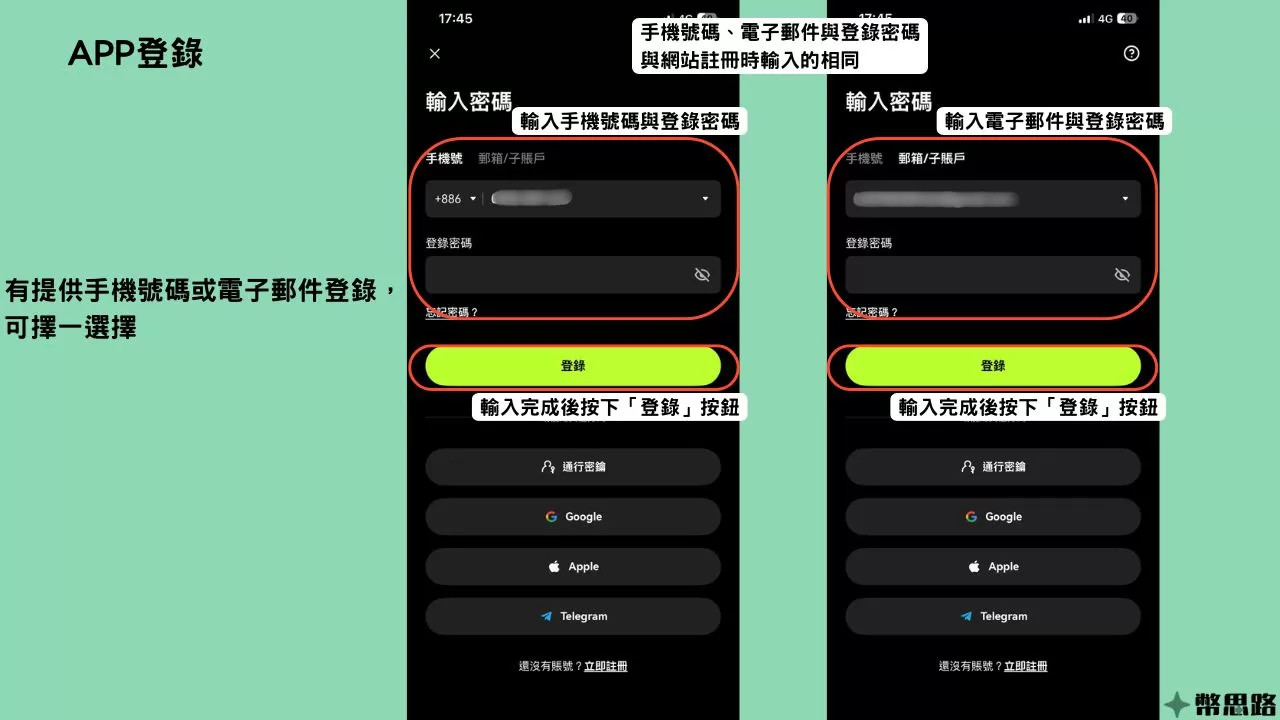
在OKX的APP下載完成後,打開APP,這時會出現兩種登錄方式,一種是輸入「電子郵件+登錄密碼」,另一種是輸入「手機號碼+登錄密碼」,沒有限定要用哪種方式登錄,可以依照自己方便為主的去輸入資料即可。這裡提到的手機號碼、電子郵件跟登錄密碼,這三者跟剛剛網站註冊時填寫的是一樣的!
輸入正確的登入資料後,按下「登錄」按鈕就會進到下一個環節。
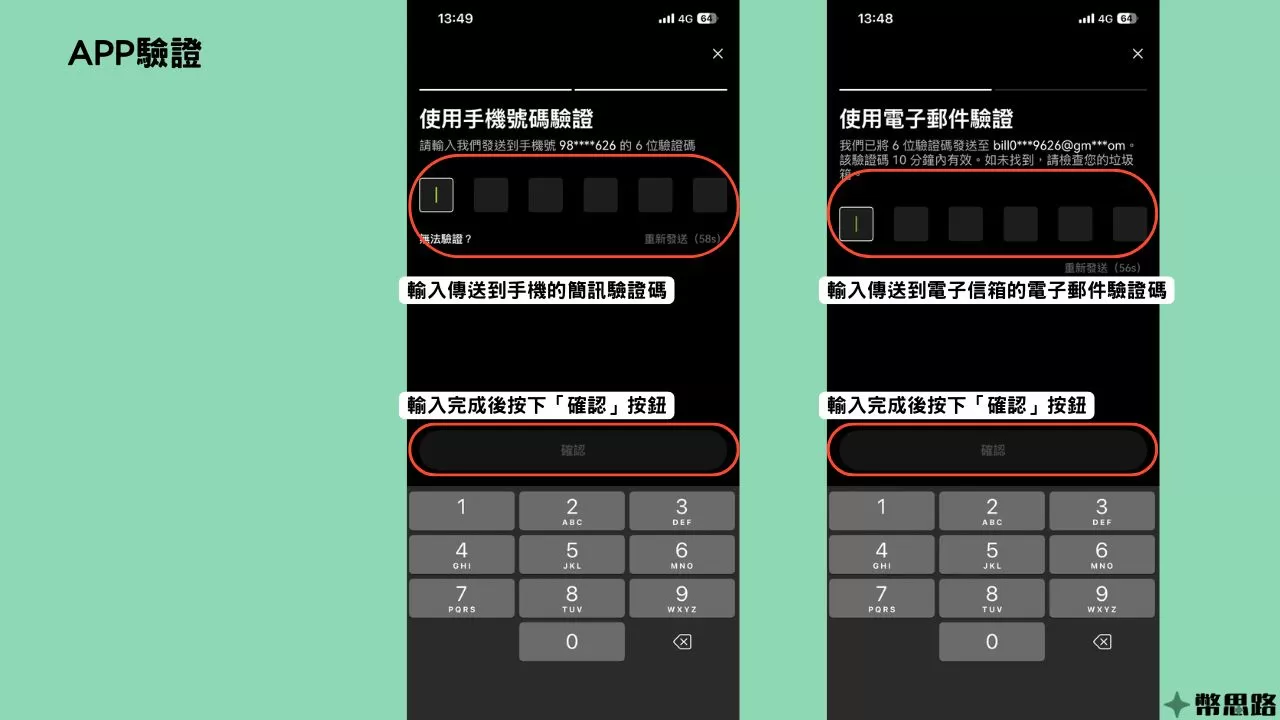
在登錄後,OKX會再進行一次電子郵件或手機號碼的驗證,它會傳送帶有驗證碼的簡訊到你的手機,或是傳送帶有驗證碼的電子郵件到你的電子信箱。電子郵件有可能會跑到信箱的垃圾桶,若沒有看到電子郵件的驗證碼,也可以去垃圾桶找找。都輸入完成驗證碼後,就可以點擊下方的「確認」按鈕。
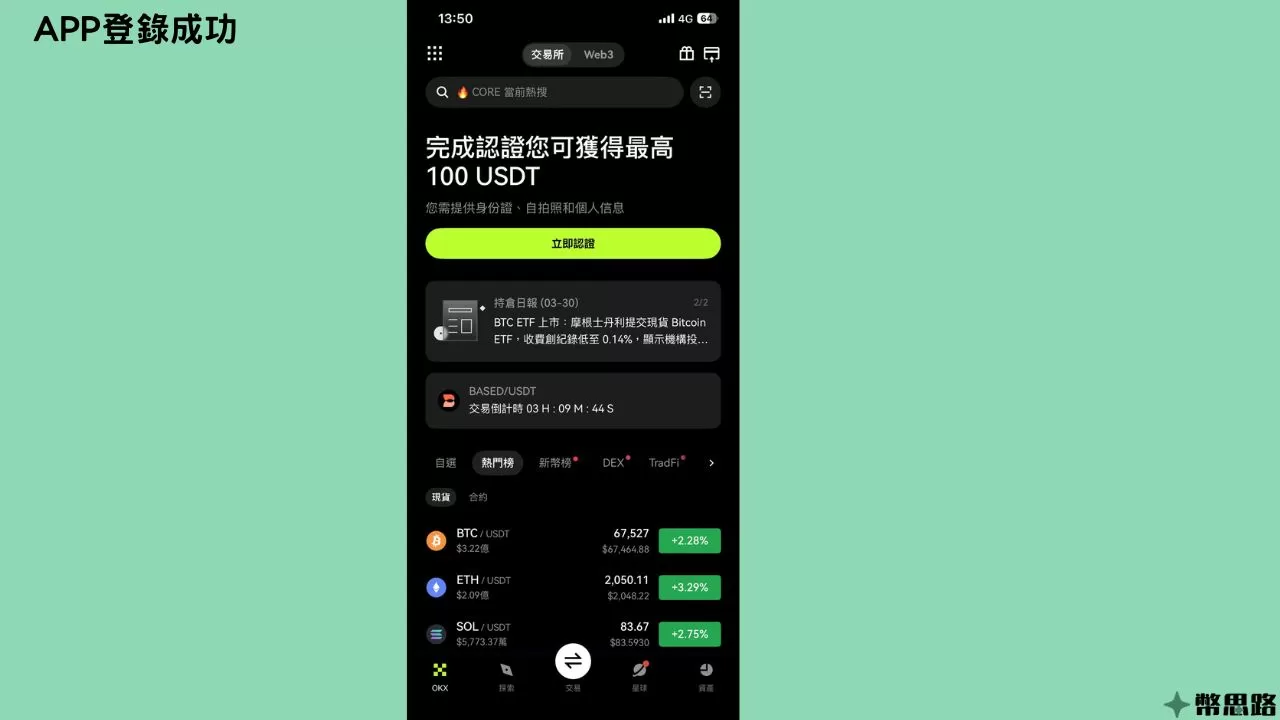
按下「確認」按鈕後,如果跳轉到了OKX的APP主畫面,就表示登錄成功了!
掃描證件
接著我們就要來進行KYC認證,通過KYC認證後,才可以啟動APP裡面的更多功能。
在進行KYC身分驗證前,我們需要準備好以下的東西:
- 有攝影功能的設備:用來掃描證件與辨識你本人,不論是手機,或是有鏡頭的筆電都可以,本次的示範是用手機鏡頭。
- 個人證件:用來拍攝並上傳給OKX,讓他們核對身分,可以選擇身分證、護照或駕照,OKX推薦使用的是駕照,本文也是以駕照做示範。
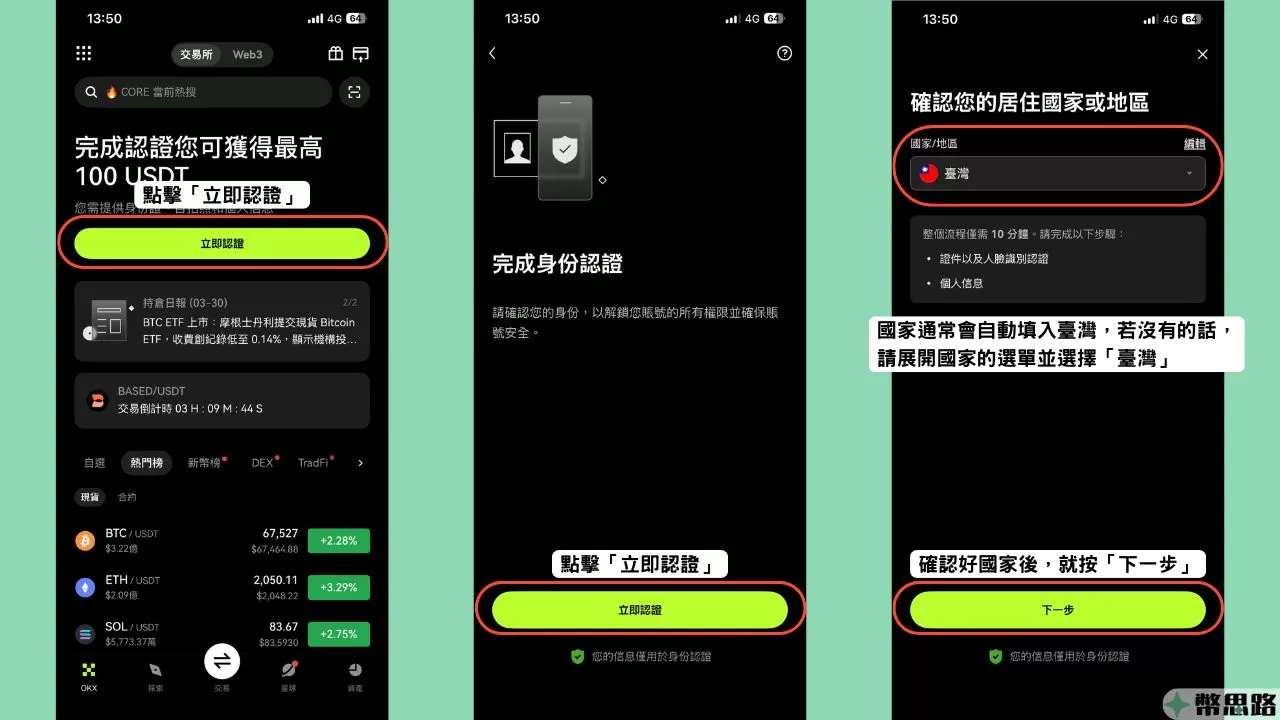
我們回到OKX的主畫面,可以看到畫面上方有個「立即認證」的按鈕,點擊後會進到下一個頁面,告訴你要開始做身分認證了,也請一樣點擊「立即認證」。接著出現的頁面,是OKX需要確認你居住的國家或地區,這裡通常已經會自動選好是臺灣,如果沒有的話,請再點擊「國家/地區」字樣下方的欄位,展開國家跟地區的列表,然後選擇「臺灣」。在完成國家的確認後,就可以按最下方的「下一步」按鈕。
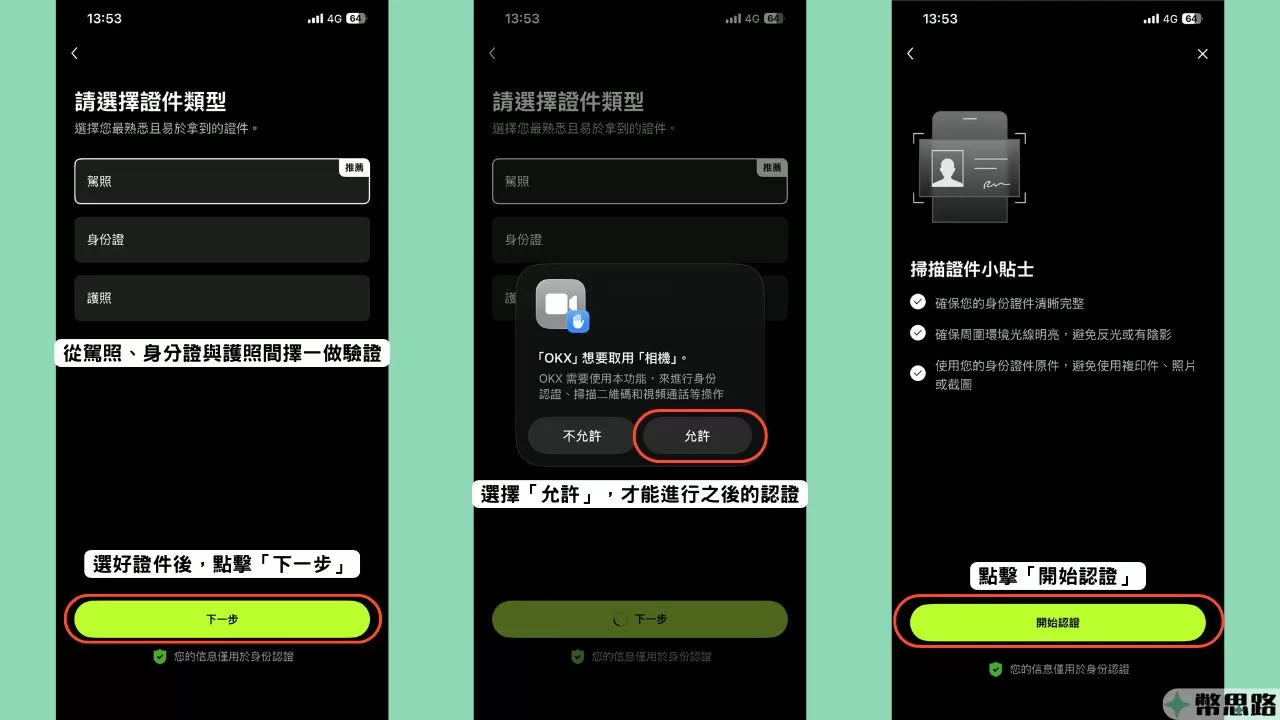
進到下一個頁面後,你需要去選擇認證用的證件,這裡以OKX推薦的駕照做為示範,選好證件後,就按最下方的「下一步」。如果你是使用手機,點擊「下一步」後,會出現「OKX想要取用相機」的畫面,要記得選擇允許,這樣等等才能讓OKX掃描證件與人臉來進行辨識。
允許OKX取用相機後,我們第一個要掃描的就是個人證件,畫面也會出現掃描證件的注意事項,有幾點要留意:
- 證件本身要清晰完整,不要有模糊或是缺少資料的地方。
- 確認掃描環境是光線明亮的,不要讓證件處在陰影下,也不要讓它有反光。
- 要掃描的是證件的正本,而不是影本或截圖。
我們接著在注意事項的頁面點擊下方「開始認證」的按鈕,正式進入掃描證件的環節。
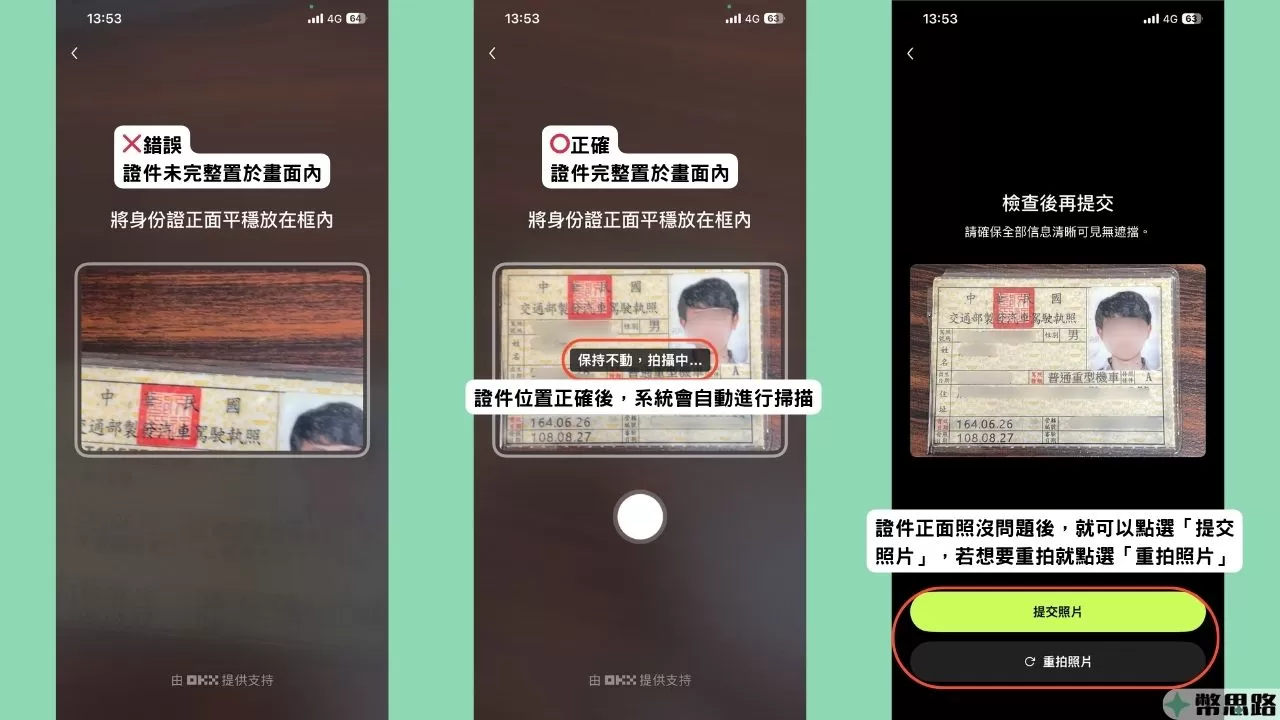
接著畫面會出現一個長方形框框,這就是相機的拍攝畫面,我們要用來拍攝證件的正面,如果證件沒有完整入鏡,是沒辦法進行拍攝的,只要移動相機或是證件,讓證件完整的出現在相機畫面中,相機就會自動拍攝。拍攝完成後,可以檢查拍下的證件正面照有沒有模糊或是被遮擋的地方,如果想要再重拍一次,就點選最下方的「重拍照片」,如果照片沒有問題,就可以按下「提交照片」的按鈕。
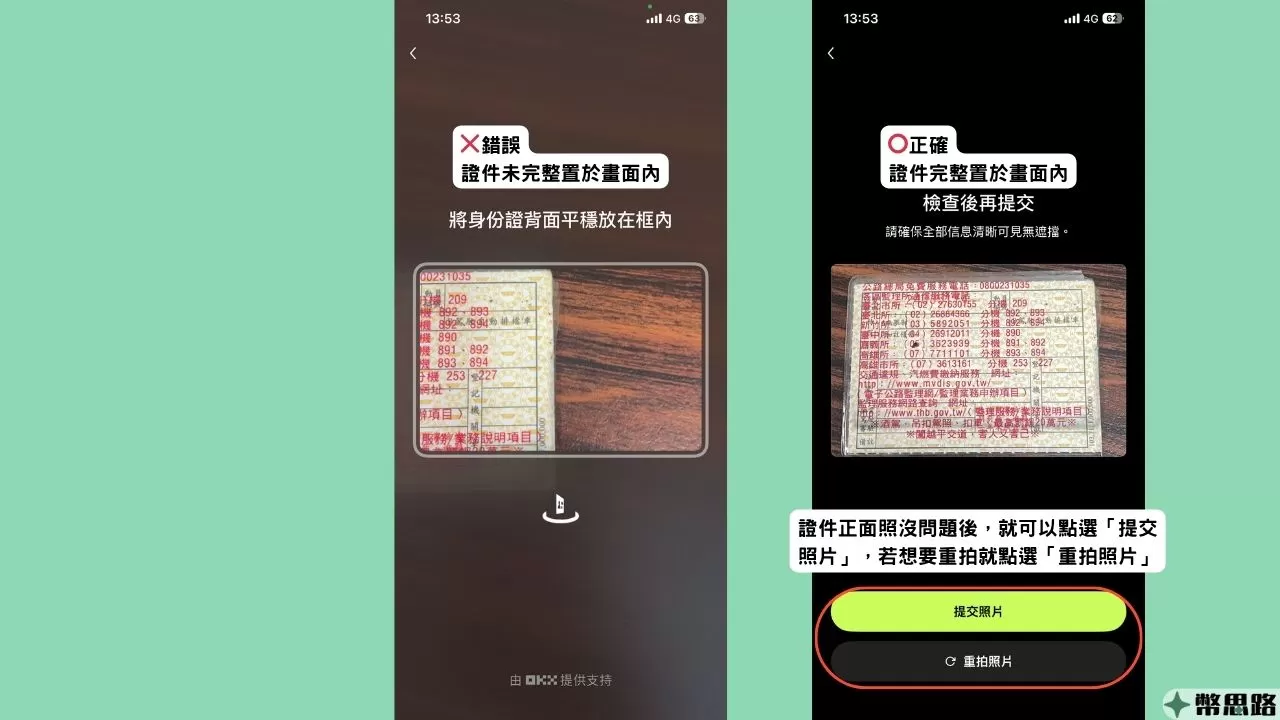
拍攝完證件的正面後,緊接著要拍攝背面,就跟拍攝正面一樣,我們也是把證件完整地放在相機拍攝的框框內,相機就會自動拍攝了,萬一想要重拍一次,請一樣點選「重拍照片」,若確認證件的背面照沒問題,就一樣按下「提交照片」。
人臉辨識
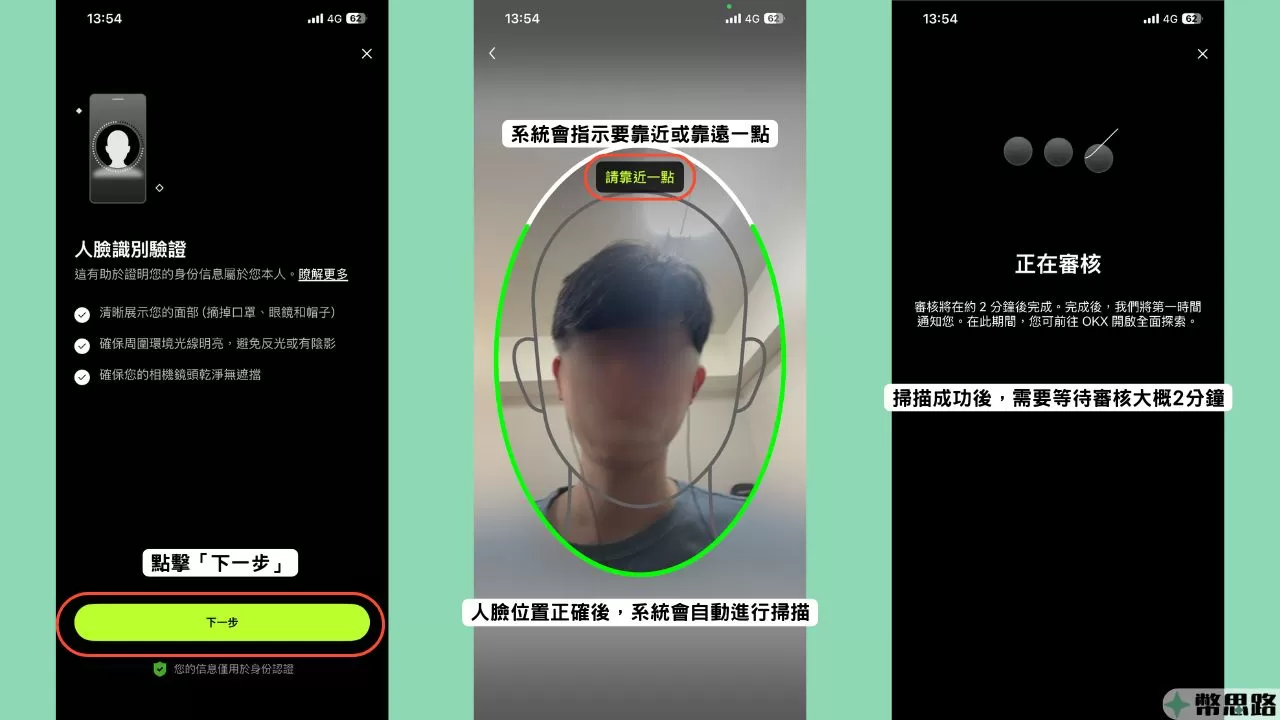
接著要來進行人臉辨識的驗證,如同掃描證件照一樣,也有幾點需要留意:
- 完整的展示自己的臉部,不要戴眼鏡、口罩跟帽子。
- 確認拍人臉時的環境是明亮的,不要有陰影或是反光。
- 確認自己的相機鏡頭是乾淨的,沒有被遮住。
點選「下一步」後,就會正式進到人臉辨識的畫面。
畫面中會出現橢圓形的框框,我們需要把自己的臉置於框框中,系統也會即時通知你要靠近或是靠遠一點,把臉放到正確的位置後,系統就會自動掃描。掃描成功後,會跳出一個等待審核的頁面,大概過差不多2分鐘,審核就會通過了。
核對個人資料
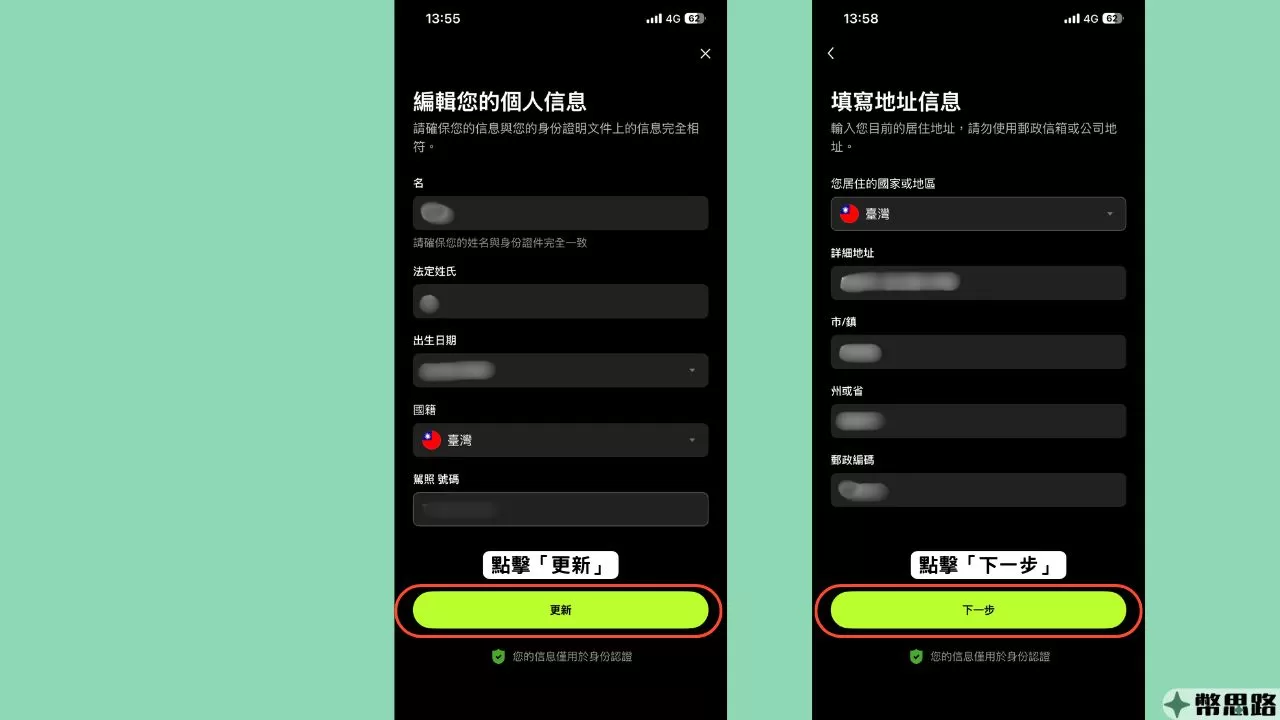
等待審核通過後,會自動跳轉到另一個頁面,上面會顯示我們的個人資料欄位,我們填上的資料要與剛剛掃描的證件符合,需要填上的資料有:
- 名、法定姓氏與出生日期:從你提供的證件上可以看到。
- 國籍:展開國家跟地區的選單,選擇「臺灣」。
- 駕照號碼:因為前面使用的是駕照,所以該欄位建議填上駕照號碼,不過系統已經在掃瞄證件後,幫忙自動填入身分證字號了。
個人資料都填入完成後,就可以點選最下方的「更新」,進入到下一個畫面。
最後一個畫面是要輸入詳細的居住地,OKX需要你輸入的資料有:
- 您居住的國家或地區:展開國家跟地區的選單,選擇「臺灣」。
- 詳細地址:這裡要填入詳細的地址,可以從個人的身分證背面看到詳細住址。
- 市/鎮:這裡可以填上自己所在的鄉、鎮、市、區。
- 州或省:這裡可以填上自己在哪個縣、市、直轄市。
- 郵政號碼:需要填上自己的郵遞區號,可到中華郵政的網站去進行郵遞區號的查詢。
全部輸入完成後,就點選最下方的「下一步」。
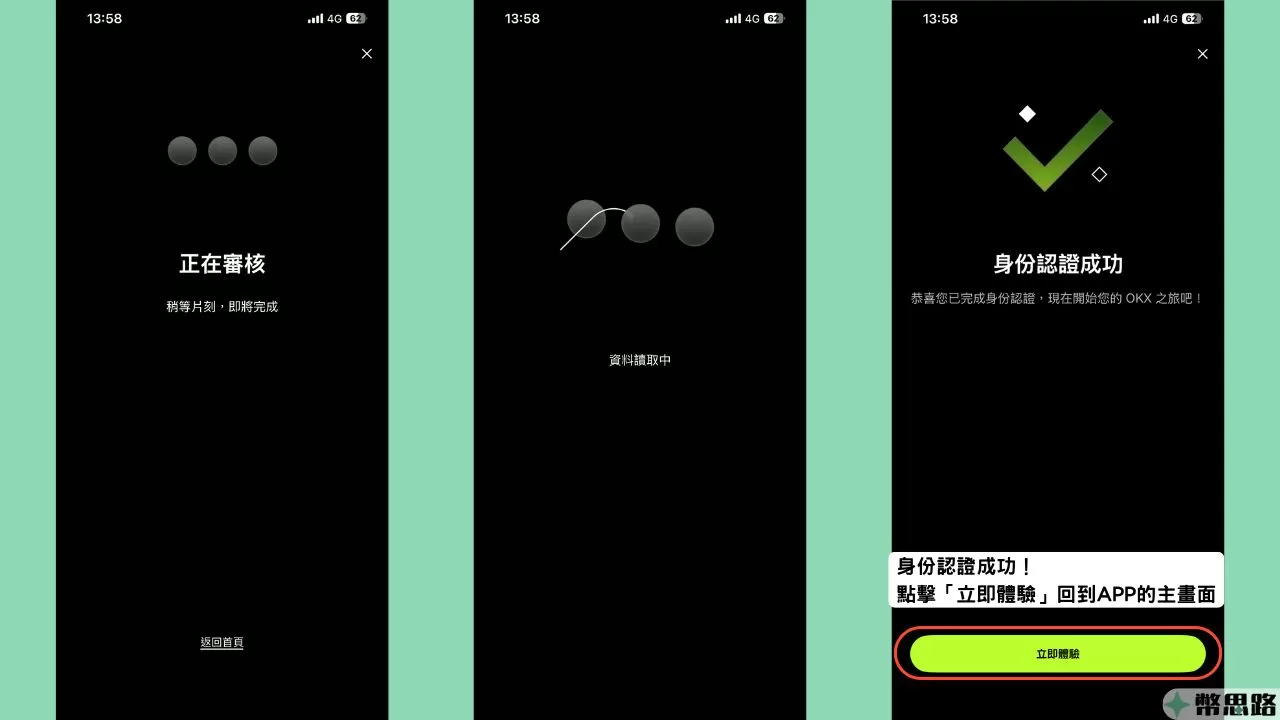
接著會進到顯示「正在審核」的畫面,稍微等一下子後,畫面中就會出現「身份認證成功」的大字,至此我們的身份認證終於完成了!點擊下方的「立即體驗」就可以回到OKX的APP主畫面。
OKX啟用2FA雙重驗證
交易所通常都會有雙重驗證的機制可以設定,稱之為2FA雙重驗證(Two-factor authentication),這可以讓用戶在登入時多一道驗證程序,使用帳號時也會更加安全。
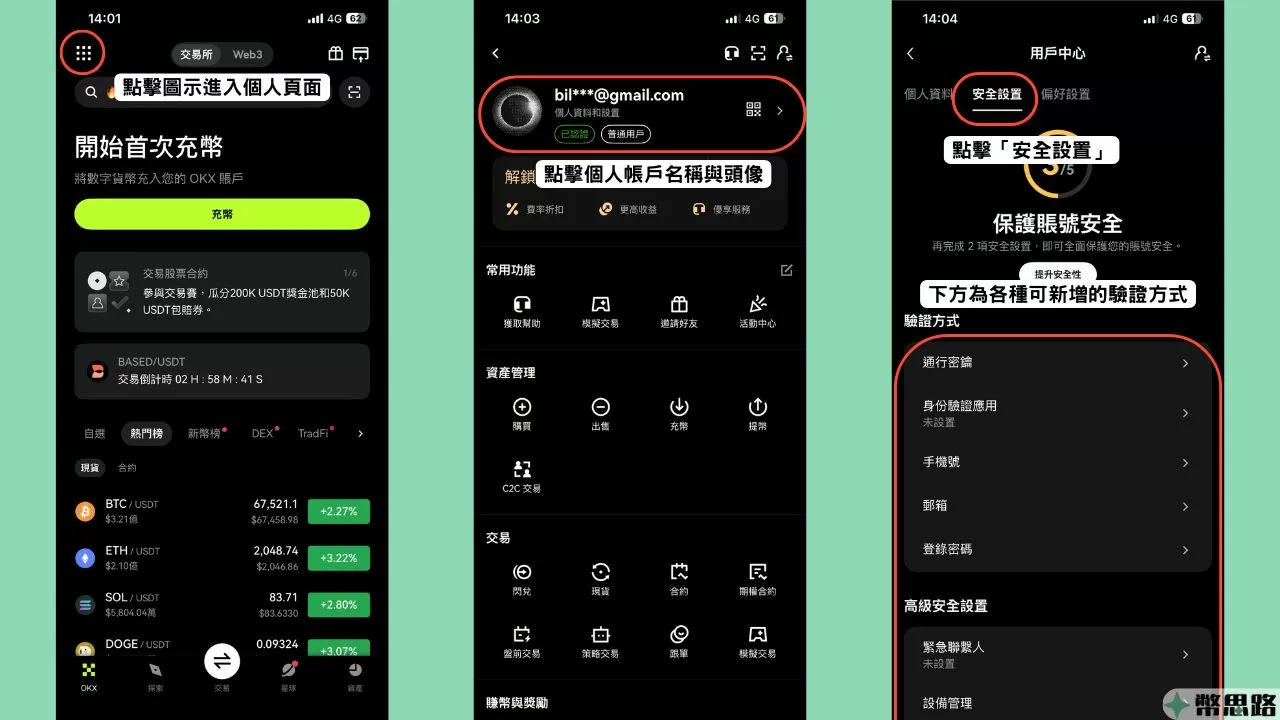
在開始各項2FA的設定前,我們先回到OKX的APP,在APP的主畫面處,我們要點擊最左上方的圖示(看起像是九個點點),就會進到個人的帳戶頁面,最上方有個顯示個人帳戶名稱與頭像的區塊,點擊這個區塊後,就會到「用戶中心」,接著在用戶中心的頁面,點選「安全設置」,畫面就會跳出各種2FA雙重驗證的設定,之後我們也會在這裡新增其他驗證方式。
身份驗證應用:使用Google驗證器多一道保障
OKX支援Google驗證器登錄帳號,Google驗證器會定時生成一組新的六位數驗證碼,往後在登錄OKX的APP時,也可以選擇透過這個驗證碼來登錄。
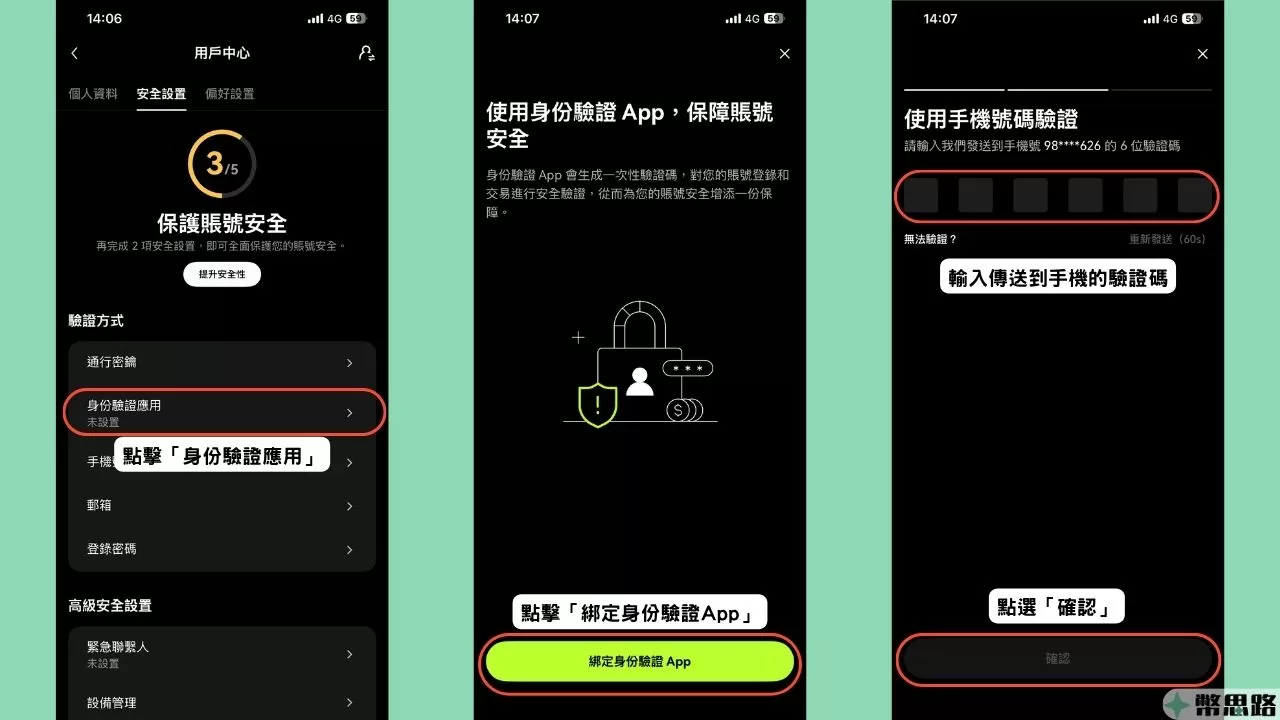
我們回到剛剛的「安全設置」頁面,在頁面點擊「身份驗證應用」。這樣會跳出一個說明身份驗證APP用途的說明頁,只要點擊下方的「綁定身份驗證App」按鈕就可以了。之後會跳出需要驗證手機號碼的頁面,OKX會寄送帶有驗證碼的簡訊,再把簡訊中的驗證碼輸入,然後再按最下方的「確認」按鈕即可。
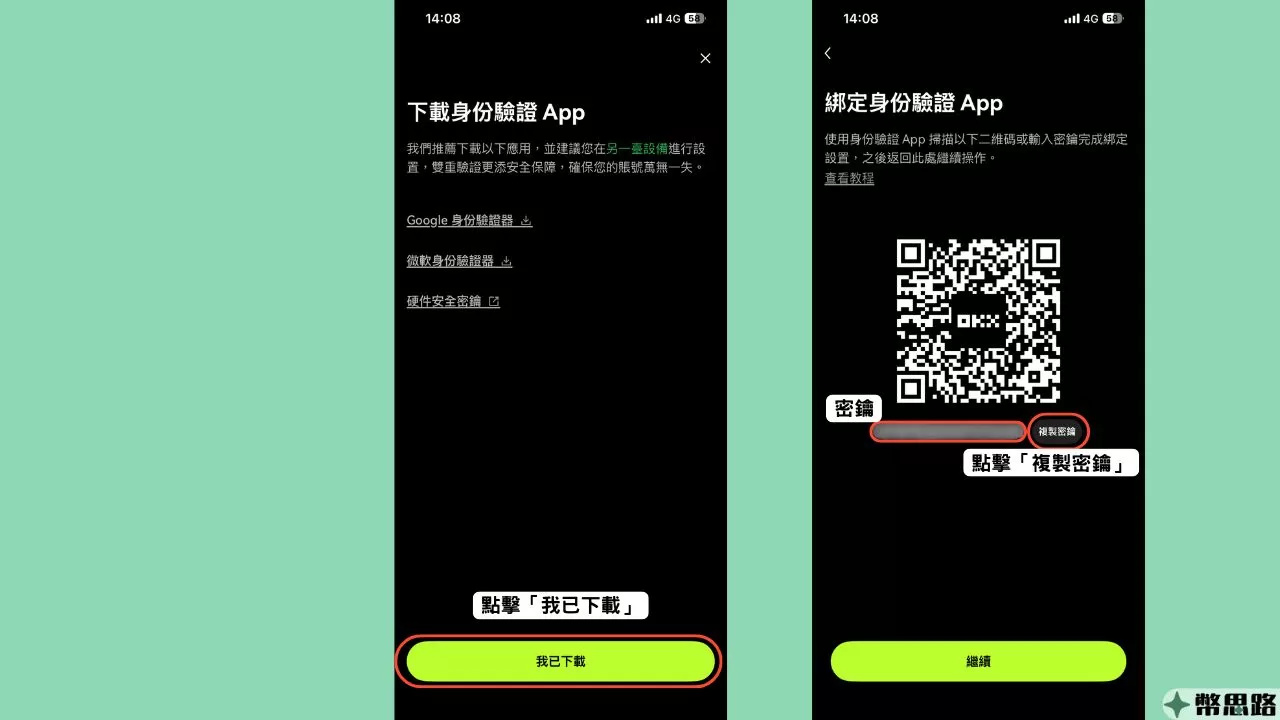
接下來出現的頁面,是OKX會建議你下載身份驗證App,我們這次是以Google驗證器來做示範,你可以直接點擊下方的按鈕來下載。
下載完成後,回到剛剛OKX的APP頁面,點擊最下方的「我已下載」按鈕,進入到下一個環節。在這個頁面,OKX會提供給你一組密鑰(就是QRcode下面那一串亂碼),我們要點擊亂碼旁的「複製密鑰」按鈕。
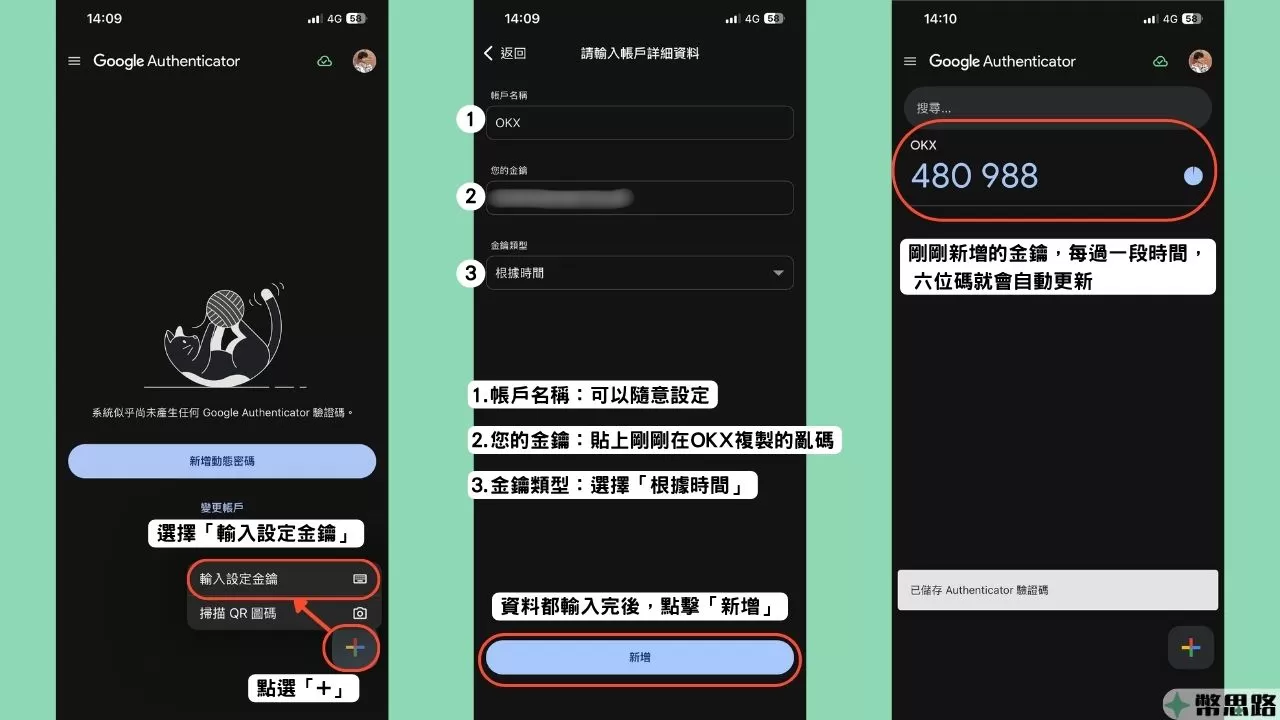
我們點開先前下載好的Google驗證器(如果在手機內找不到的話,可以用它的全名搜尋:Google Authenticator),點擊最右下角的「+」號,並點選「輸入設定金鑰」,接著會進到設定金鑰的頁面,這裡需要你輸入的資料就有:
- 帳戶名稱:可以自己隨意設定,我們是設定OKX。
- 您的金鑰:就是剛剛在OKX複製的那一串亂碼,常按這個欄位後,選擇「貼上」即可。
- 金鑰類型:請選擇「根據時間」(預設的類別也是根據時間)。
都輸入完成後,點選最下方的「新增」,就會回到Google驗證器的主畫面,此時可以看到剛剛新增的金鑰已經顯示在頁面上,會有一串六位數的號碼,且旁邊會有一個圓圈用來倒數計時,當倒數結束時,六位數的金鑰就換一組新的上去。
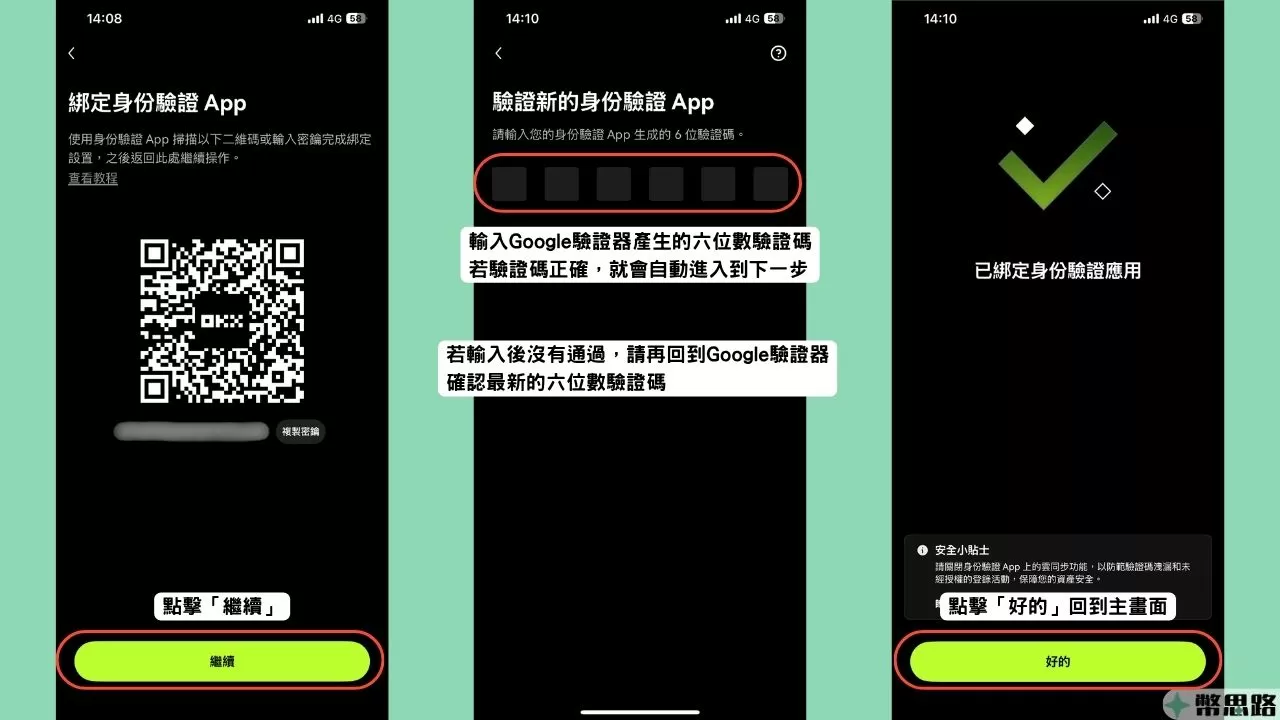
回到OKX的APP,在剛剛顯示密鑰的QRcode頁面,點擊最下方的「繼續」按鈕,進入到新頁面,OKX就會請你輸入剛剛Google驗證器產生的六位數密碼,這裡要注意,因為六位數密碼是會不斷更新的,有可能你輸入進去的舊密碼,剛好被新密碼覆蓋掉了,所以如果系統顯示驗證碼錯誤,就只要再回到Google驗證器,確認最新的驗證碼,然後再回到OKX輸入就可以了。
輸入的驗證如果是正確的,系統就會自動進入下一環節,並跳出寫著「已綁定身份驗證應用」的畫面,這就代表我們綁定成功了!點擊最下方的「好的」按鈕,就可以回到OKX的主畫面。
防釣魚碼:防止釣魚郵件
只要有設定防釣魚碼後,OKX官方寄給你的信件,最後都會附上防釣魚碼,可用這方法來辨識收到的官方信件是不是偽造的,因為有的詐騙手法是寄送冒充官方的釣魚郵件,讓被害人點進釣魚郵件的連結。
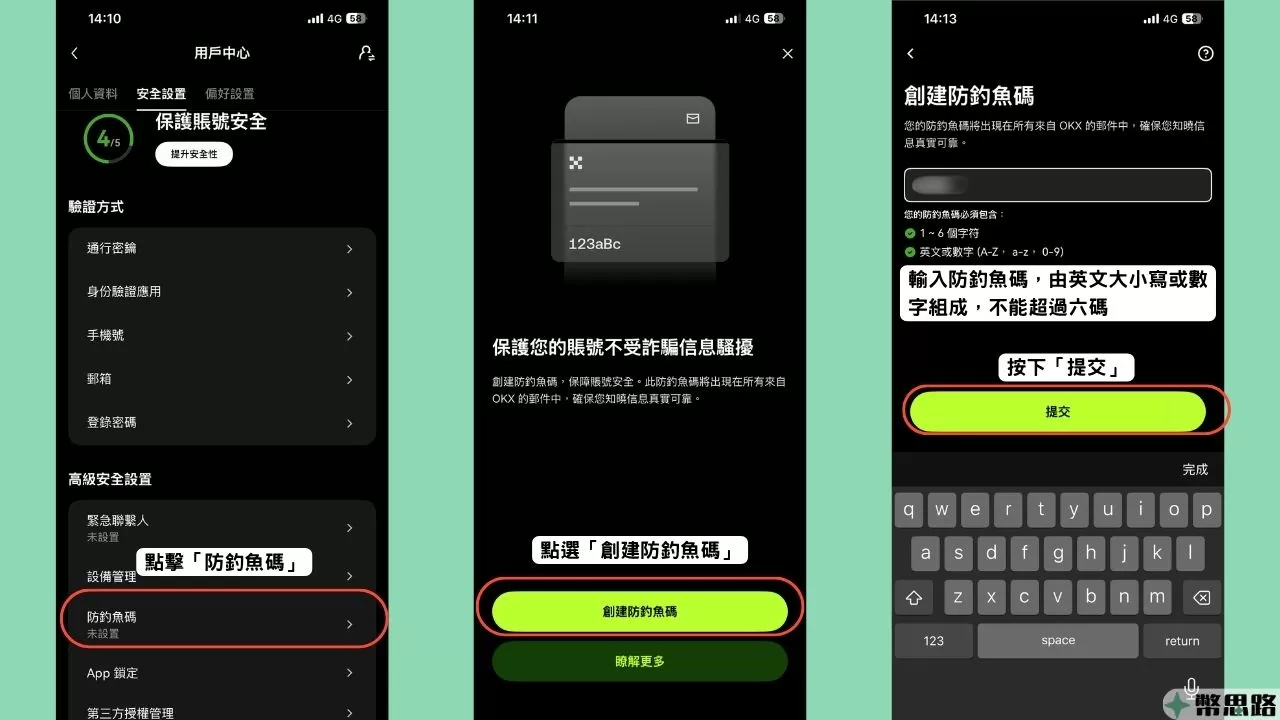
我們一樣先回到OKX的「安全設置」頁面,往頁面下方一點的設定找,會看到「防釣魚碼」,請點擊「防釣魚碼」,接著會跳出簡介防釣魚碼的頁面,只要點選「創建防釣魚碼」就可以了。下個步驟,我們就會進到防釣魚碼的輸入頁面,你可以在欄位中輸入想要的防釣魚碼,不過防釣魚碼的組成只能是大小寫英文或數字,且不能超過六碼,設定好想要的釣魚碼後,就可以按下「提交」按鈕。
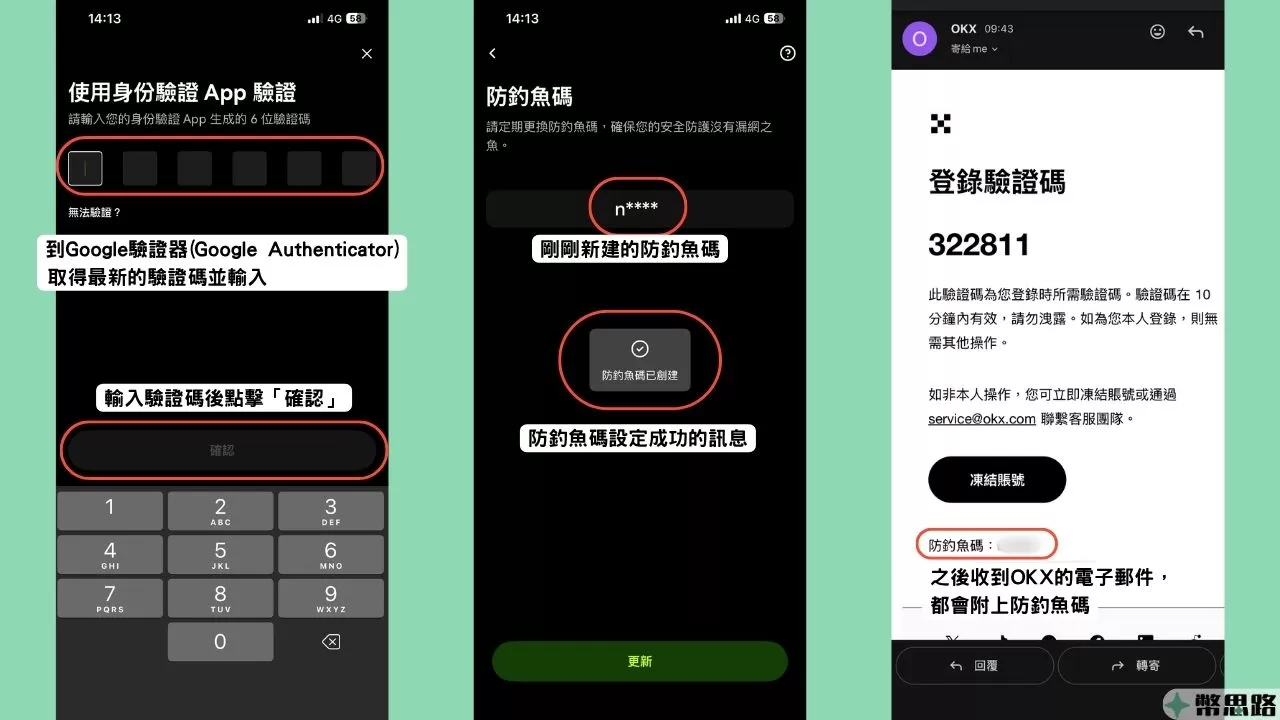
在輸入完防釣魚碼後,OKX會再進行一次Google驗證器的驗證,我們一樣是回到Google驗證器的APP(全名是Google Authenticator)取得最新的六位數驗證碼,然後再輸入,接著點擊下方的「確認」按鈕進到下一個步驟。
最後會跳出剛剛輸入的防釣魚碼,並顯示一串文字「防釣魚碼已創建」,這就代表我們的防釣魚碼設定成功了!此後再收到OKX官方的各種電子郵件時(不論是驗證碼通知、新登錄通知),電子郵件的最後都會附上防釣魚碼。
OKX入金教學:如何從MAX交易所轉帳到OKX?
幣圈人通常會先在臺灣本土交易所購買穩定幣(通常是USDT),再把USDT轉到其他國際級交易所(比如幣安、OKX)去做使用。
取得OKX的USDT接收地址
在交易所中,不論是要轉帳哪些加密貨幣,我們都要先知道轉入帳號的地址,以下帶你了解要怎麼生成OKX接收USDT的錢包地址。
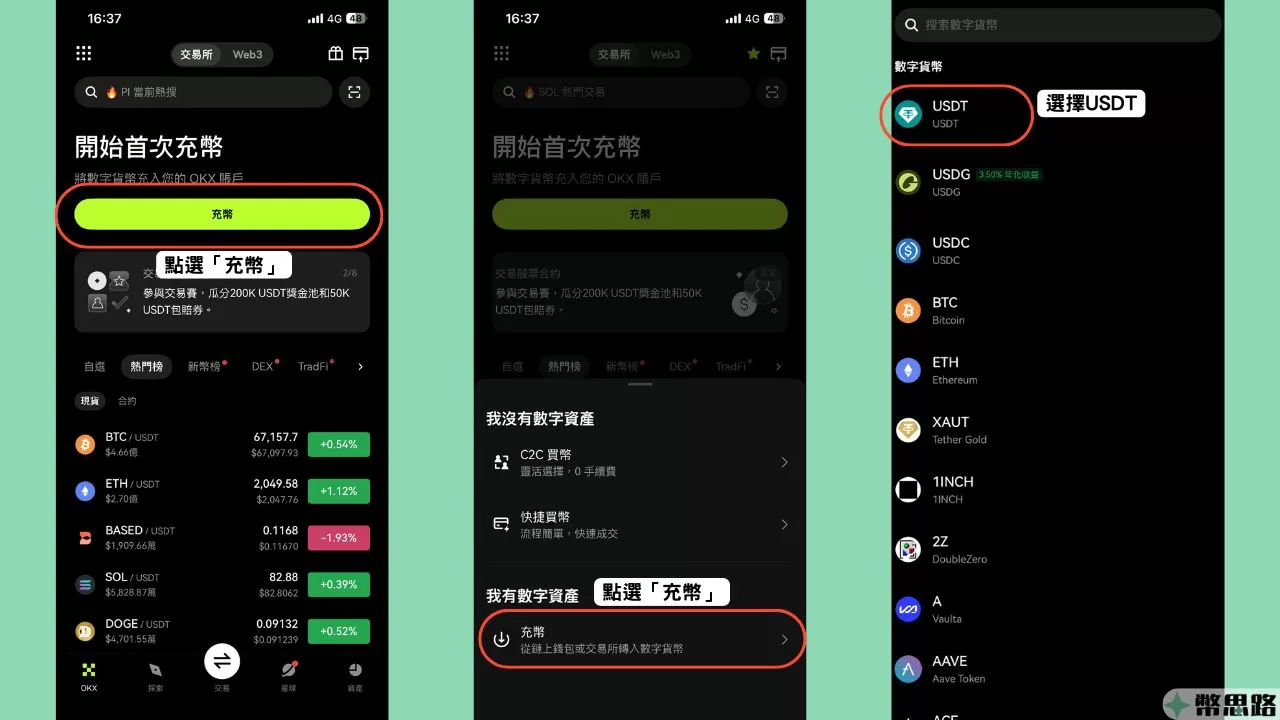
先回到OKX的APP主畫面,點選「充幣」,接著在跳出的選單中選擇「充幣」,接著會進入到選擇數字貨幣的頁面,請點選「USDT」。
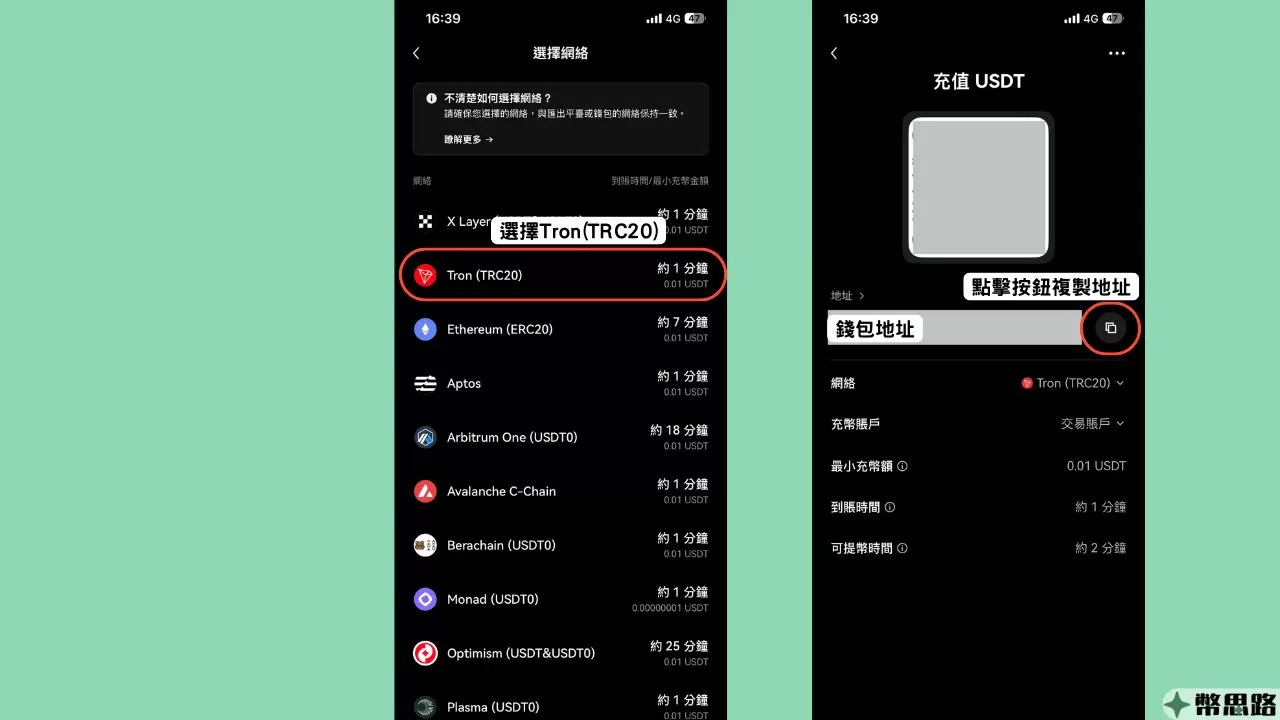
選擇USDT後,就是要選擇錢包接收地址的鏈,這裡我們以Tron(TRC20)做示範,接著就會產生一個錢包地址,我們需要點選地址旁的符號,把它複製起來,切忌這個錢包的地址跟QRcode是不可以外流的喔!
在MAX入金並購買USDT
確認好要轉入的錢包地址後,接下來最常見的做法,就是在台灣的本土交易所入金台幣,接著購買USDT,最後把USDT轉入剛剛取得的錢包地址。
而最多台灣人使用的本土交易所就是MAX,小編也在此以MAX做解說。
在開始買USDT的教學前,還沒在MAX開戶的人,可以點擊我們的MAX推薦碼連結註冊帳號,或在註冊時輸入邀請碼:4a6d6225,就可以享有20%手續費優惠!對於註冊有任何不清楚的地方,歡迎參考我們的註冊MAX交易所教學文。
我們打開MAX App的TWD(台幣)錢包畫面,選擇「入金」後,就會跑出一串銀行帳戶,這是MAX用來接收台幣的帳戶,你需要從之前註冊MAX綁定的銀行帳戶轉錢進去。轉帳成功後,在App內找到「USDT/TWD」的交易對,在交易畫面設定好下單方式、價格跟數量,最後按下買入,等待一段時間後就能成功買到USDT了!
如果想要知道更詳細的圖文步驟,歡迎參考這段OKX入金教學文。
把USDT轉入OKX
到了最後的步驟,我們已經確認買到USDT後,就可以在MAX把USDT轉入OKX了。
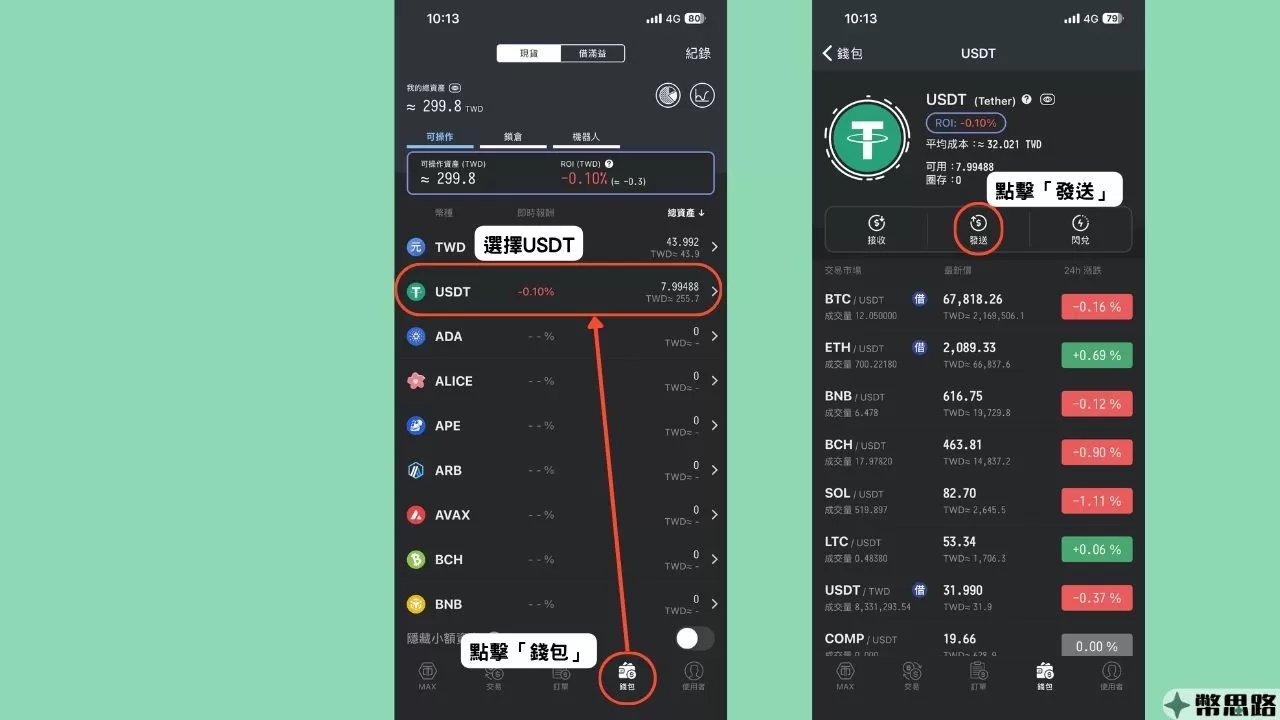
我們在MAX的APP中點擊最下方欄位中的「錢包」,接著選擇USDT,接下來的頁面就會顯示USDT的庫存數,我們要點選畫面中的「發送」。
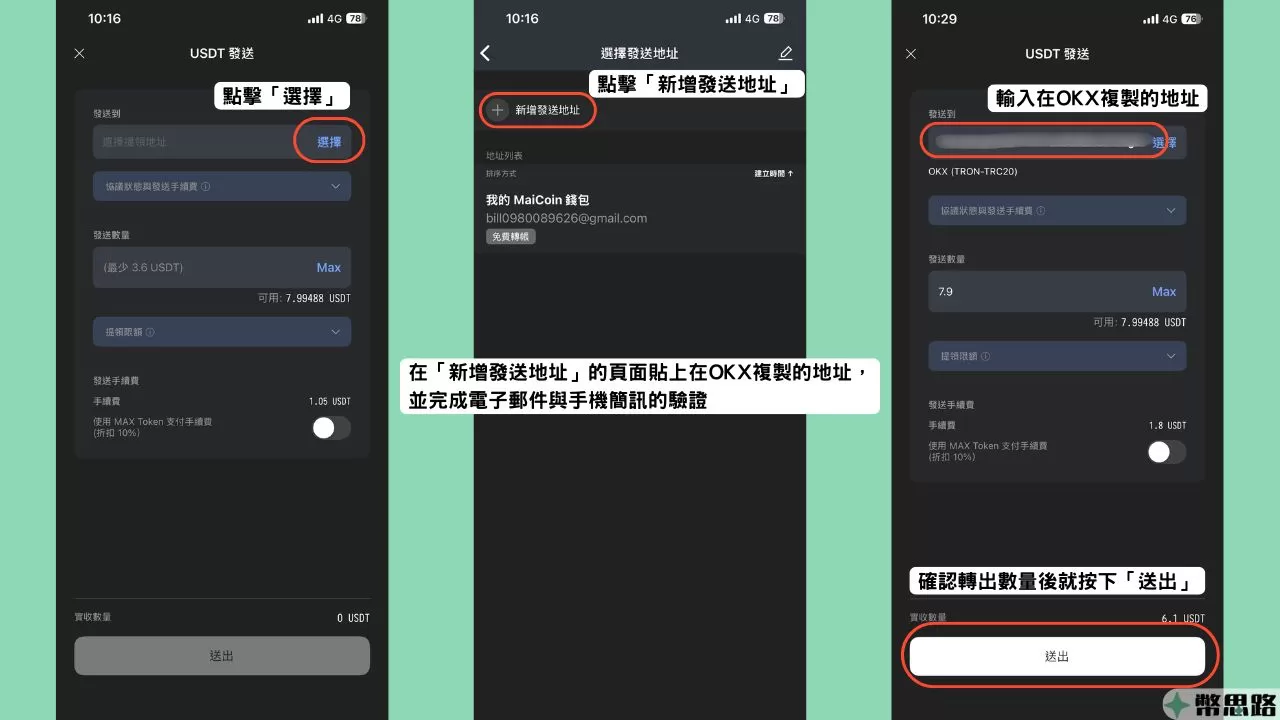
畫面中出現的就是「USDT發送」的畫面,我們先按下「選擇提領地址」旁的「選擇」按鈕,接著會進到選擇地址的畫面,選擇「新增發送地址」,在新增發送地址的畫面中,選擇對應的鏈,並貼上剛剛在OKX複製的地址。注意,在MAX上選擇的鏈,與OKX上選擇的鏈要是相同的,若轉出的鏈與轉入的鏈不合,轉出的貨幣會有消失的可能。新增地址時會需要電子郵件跟簡訊的驗證,驗證都通過後,地址就會新增完成。最後就可以回到USDT發送的頁面,選擇剛剛新增的地址,設定要轉U的數量,就可以按下「送出」,接著轉帳會再經過一次手機號碼驗證,通過驗證後就轉帳成功了!
MAX與OKX共同支援的USDT鏈及手續費(Gas Fee)一覽
MAX與OKX針對USDT,所支援的鏈各有不同,這裡整理出撰文當下(2026/4/1)兩者共同支援的鏈有哪些,以及所需要的手續費(Gas Fee)。
| 鏈的名稱 | 手續費(Gas Fee) |
| TRON-TRC20 | 1.8 USDT |
| Ethereum-ERC20 | 1.05 USDT |
| Arbitrum One | 0.11 USDT |
| Polygon | 0.02 USDT |
| Avalanche C-Chain | 0.00 USDT |
OKX出金教學:如何從OKX轉帳到其他交易所?
OKX出金的方法與入金類似,只是順序上稍微相反,OKX的入金是要在OKX生成錢包地址,並在MAX上輸入地址轉帳;出金則是反過來,需要在MAX上生成錢包地址,並在OKX上輸入地址轉帳。
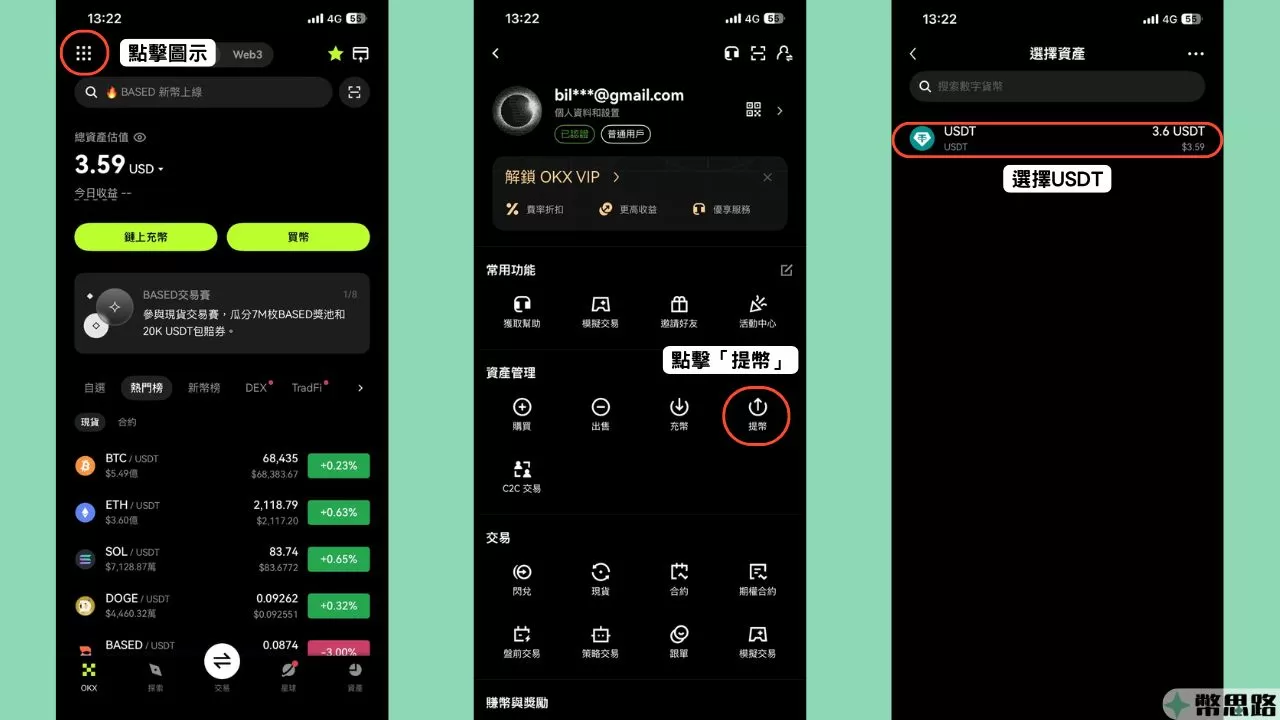
我們先回到OKX的主畫面,點擊左上角的圖示,接著在新出現的畫面中點選「提幣」,在出現的資產頁面中選擇USDT,就可以選擇各種方式來提幣了。
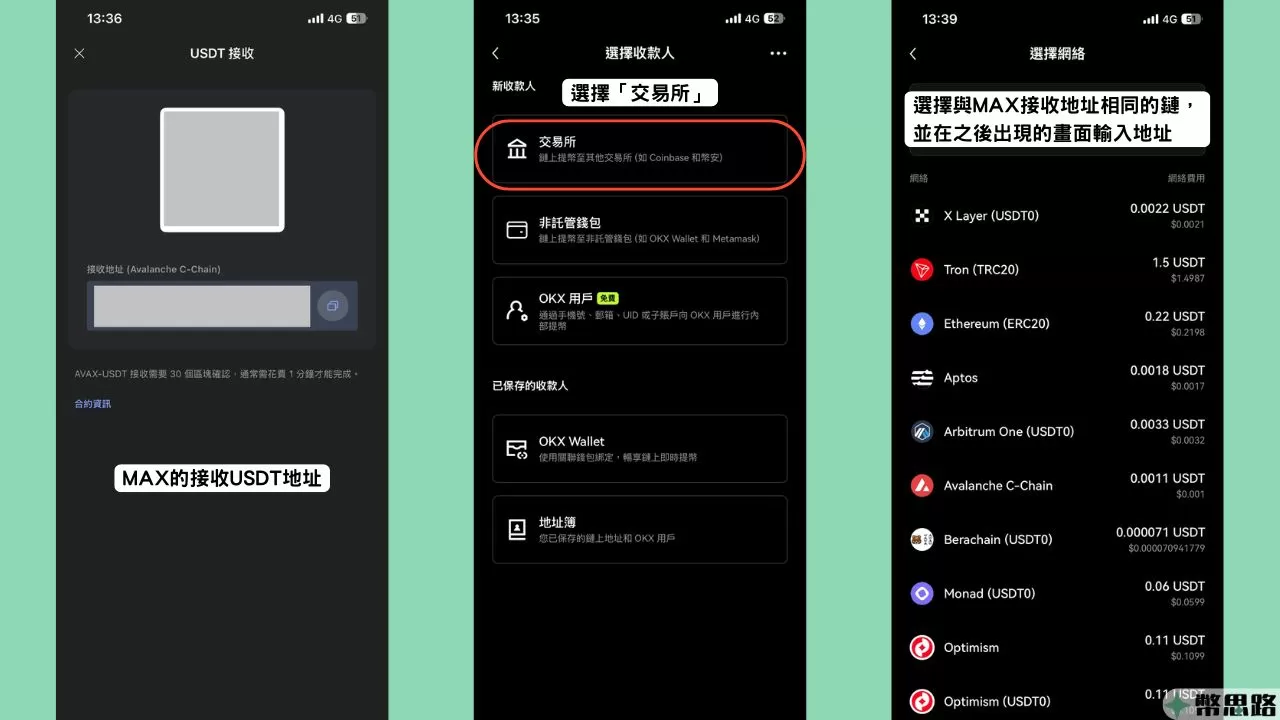
接著回到MAX的APP,點選下方的「錢包」欄位,選擇USDT,點選USDT畫面中的「接收」按鈕,並選擇想要接收的鏈,就會出現MAX的USDT接收地址,可以先把這串地址複製起來。接著回到剛剛OKX的提幣頁面,選擇「交易所」,然後選擇與MAX接收錢包地址相同的鏈,最後再輸入MAX的錢包地址就可以了。
關於OKX註冊的其他問題
OKX有多種保護帳號安全的功能,像是KYC認證、2FA雙重驗證、防釣魚碼等,另外OKX也採用默克爾樹儲備證明,確保用戶的資產不會被不當挪用,所以不用太擔心OKX安全性的問題。
不同鏈上的驗證次數各異,且有時候網路壅擠的話,出入金速度會較慢,小編自己第一次是用Avalanche C-Chain入金,不到兩分鐘就完成了。
剛剛出入金時看到的OKX跟MAX錢包地址,都是不能外流的,一旦有心人士知道你的錢包地址,可能用來進行犯罪行為,若你的帳戶被懷疑涉及犯罪行為,不論是OKX,或是MAX交易所帳戶都會被凍結。
小編推薦使用Avalanche C-Chain,手續費常常是0USDT,這也是小編從MAX出金時的愛用鏈。