

如果你是初入幣圈的新手,想要開始註冊交易所時,會發現有超多虛擬貨幣交易所可以選,其中存在感最高的就屬Binance幣安加密貨幣交易所了。
幣安可說是全球最大的交易所,有著各種意義上的最大,有最多用戶數,在追蹤虛擬貨幣的網站CoinMarketCap上有著第一名的交易量,在CoinGecko的Trust Score指標(衡量交易所安全性)更是拿到10/10的好成績!
幣安不只對外數據亮眼,交易所內也提供多樣交易服務,除了可以買到常見的虛擬貨幣外,也可以買到一些較冷門的小幣(比如Link幣),還可以讓用戶免費拿虛擬貨幣(俗稱空投),是最適合幣圈新手的第一個交易所。
本文就由小編帶你完成幣安交易所的註冊流程,順便學學怎麼入金(轉錢到幣安),文中還會附上推薦碼,用推薦碼註冊可享幣安手續費減免20%的優惠。
✎用詞字解釋
幣安在網路上有很多錯別字跟不同國家的用語,大家常常會打成「必安」,或是把英文拼成「biance」、「binanace」,在中國、馬來西亞跟新加坡的網友則習慣稱呼「币安交易所」,為了方便讀者理解,本文只會使用「幣安」跟「Binance」這兩個詞。
註冊幣安前要準備什麼?最懶人包的註冊流程介紹
從註冊幣安帳號,到最後具備在幣安上交易的資格,步驟懶人包就是:
- 註冊幣安帳號。
- 下載幣安App完成KYC認證。
- 完成2FA驗證。
在幣安開戶教學開始前,我們要先準備好以下東西:
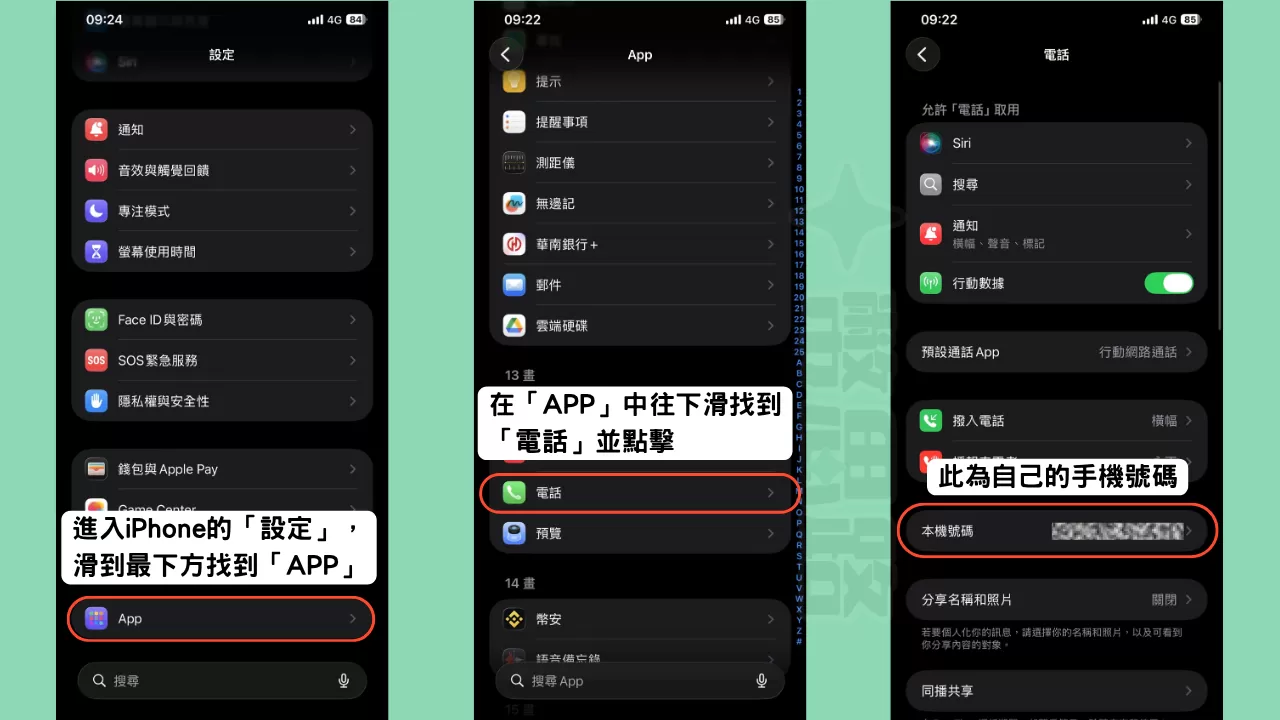
- 常用手機號碼:可用來註冊帳號和接收驗證碼,要選擇常用的手機號碼,如果你是用iPhone,進去「設定」後,往下滑找到「App」,進入「App」後再點擊「電話」,就可以看到你的手機號碼了。
- 常用電子郵件:也是用來註冊帳號和接收驗證碼,要選常用的電子郵件,小編是用Gmail,直接點開Gmail的App,然後點擊右上角的頭像就能看到自己的電子郵件。
- 證件:用來驗證身分,幣安需要掃描你的證件,註冊最後需要輸入證件的個人資料,有三種證件可以選擇:身分證、駕照跟護照,官方推薦使用身分證,小編等等也是用身分證做示範,要注意的是幣安年齡限制為18以上,未滿18歲的人在驗證證件時是不會過關的。
- 邀請碼:註冊時填入邀請碼:BIR18IFL,註冊成功後可以享有手續費優惠。

使用幣安推薦碼註冊有什麼好處?可享20%手續費優惠!
可能有人會有疑惑,為什麼註冊帳號還要填幣安邀請碼,這是因為使用邀請碼註冊,之後你在幣安的每一筆交易,都可以享有20%手續費的優惠。
你可能會想說手續費也不貴,而且才打八折而已,但如果你之後有接觸到合約交易,就會發現手續費非常高,這時有手續費減免就可以省下一筆不小的錢。
假設你每次交易額是3萬臺幣,每次都是開10倍槓桿,那就會是30萬的交易額,手續費以0.05%計算,那就是150元,每天都交易一次,一個月的手續費就是4,500元,一年就要花54,000元!如果有手續費優惠,就可以省下10,800元。
如果有疊加幣安幣BNB(幣安自己發行的虛擬貨幣),還能夠省更多,總計能砍掉40%的手續費!
我們的邀請碼是BIR18IFL,懶得輸入邀請碼的人,小編在此附上幣安推薦碼註冊連結,直接點進去註冊就可以了,雖然也可以用幣安App去註冊,但小編建議還是用手機或電腦的網頁版註冊,比較不會漏填邀請碼,小編接下來也以手機網頁版示範怎麼註冊。
幣安交易所註冊流程教學,三分鐘內完成帳號註冊
在點進推薦碼註冊連結後,要先設定帳號密碼。
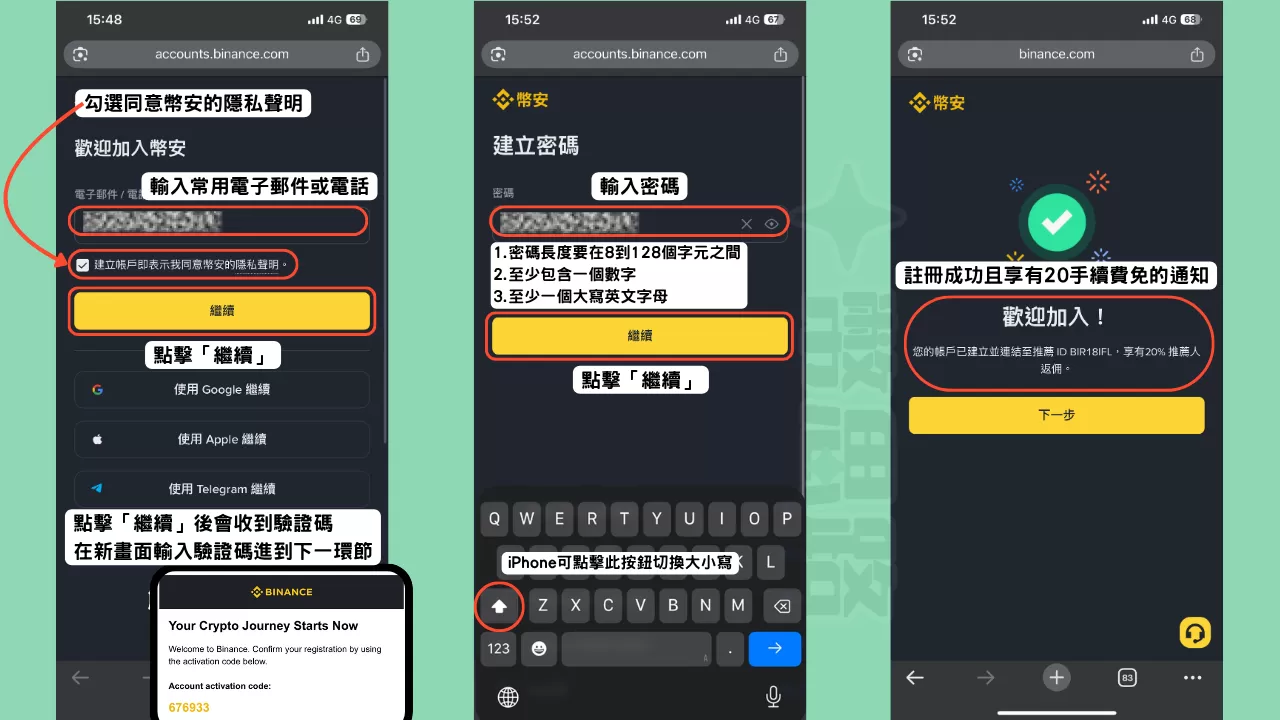
我們要輸入常用手機號碼或電子郵件,輸入後勾選下方的「建立帳戶即表示我同意幣安的隱私聲明」,並按下「繼續」,接著幣安會發送驗證碼到你輸入的電子郵件或手機號碼,小編因為是輸入Gmail,所以是在Gmail收到驗證碼,輸入驗證碼後就可以進到下一環節。
下個畫面要設定帳號跟密碼,密碼要符合下方的規則,才可以設定成功。
- 長度要在8到128個字元之間:密碼長度是7個以下,或是超過128個都不行。
- 至少包含一個數字:不能只輸入英文,也要有數字,小編這裡多嘴一下,不要用太好猜的數字組合,比如你的生日或是1234。
- 至少一個大寫英文字母:如果全部都是小寫,密碼設定也不會讓你過,如果你是用iPhone,點擊鍵盤左下角的箭頭按鈕可以切換大小寫。
密碼確認沒問題後,就可以按下「繼續」,我們會進到註冊成功的畫面,如果畫面中顯示「享有20%推薦人返佣」,表示我們確實有用邀請碼註冊到帳號,之後每次交易都享有20%手續費優惠。
💡小編的提醒:
幣安帳號密碼就跟銀行帳密一樣重要,千萬不可以外流,帳密也要記好,因為在註冊幣安教學完成後,我們就需要用這組帳密登入幣安App。
幣安KYC認證教學,帶你一步步完成身分審核
不管是註冊什麼交易所,都會需要進行KYC認證,通常是要掃描證件跟人臉,並通過KYC認證後,才可以解鎖交易所的完整功能。
幣安的KYC認證有分為中級跟高級,通過中級KYC認證後,就可以在幣安享有以下資格。
- 法幣儲值和提領限額:每天最多可以提領跟存入50,000USD的法幣。
- 加密貨幣儲值限額:無限制。
- 加密貨幣提領限額:每天最多可以提領8,000,000USD的虛擬貨幣。
- C2C交易限額:無限制。
完成帳號註冊後,下一步就是下載幣安App,小編會帶你完成一系列的幣安App教學,包括KYC認證與2FA驗證。
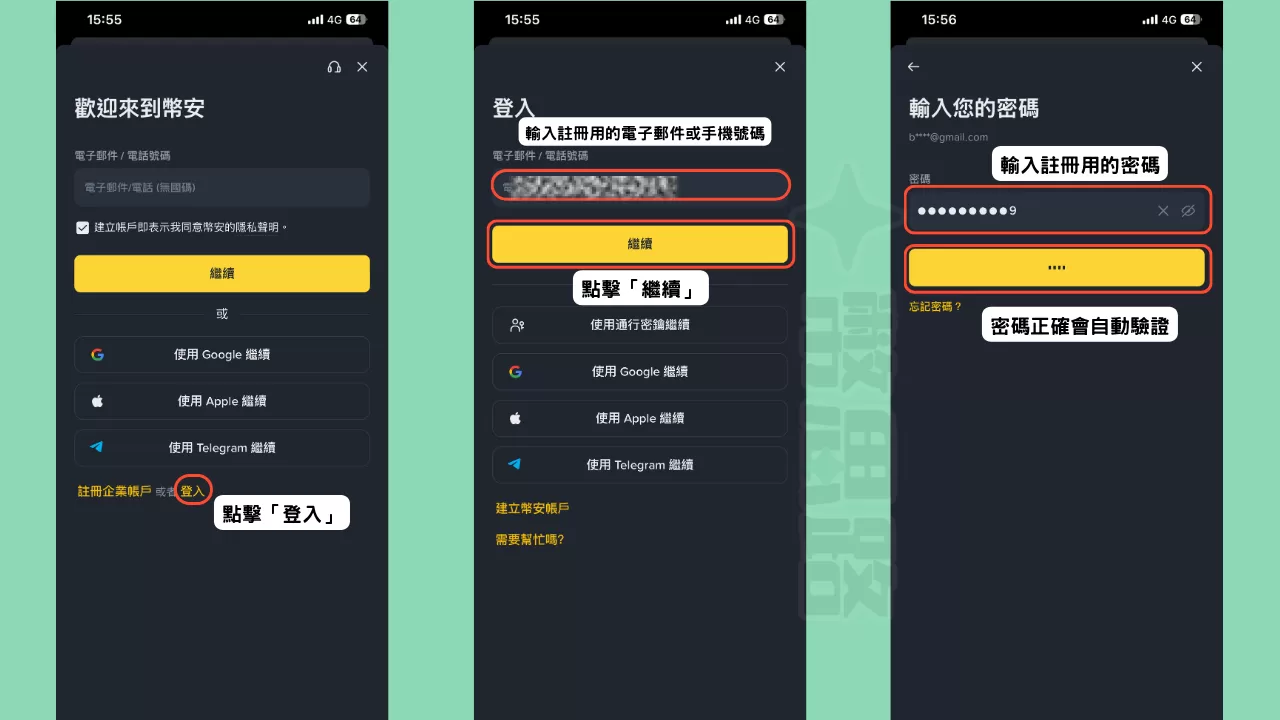
我們打開幣安App,首先會看到註冊畫面,但我們已經註冊過了,所以請點擊下方的「登入」,在新出現的登入畫面中,輸入註冊用的電子郵件或手機號碼,然後點擊「繼續」,接著在新畫面輸入剛剛設定的密碼,密碼正確系統就會自動驗證,並進到下個畫面。
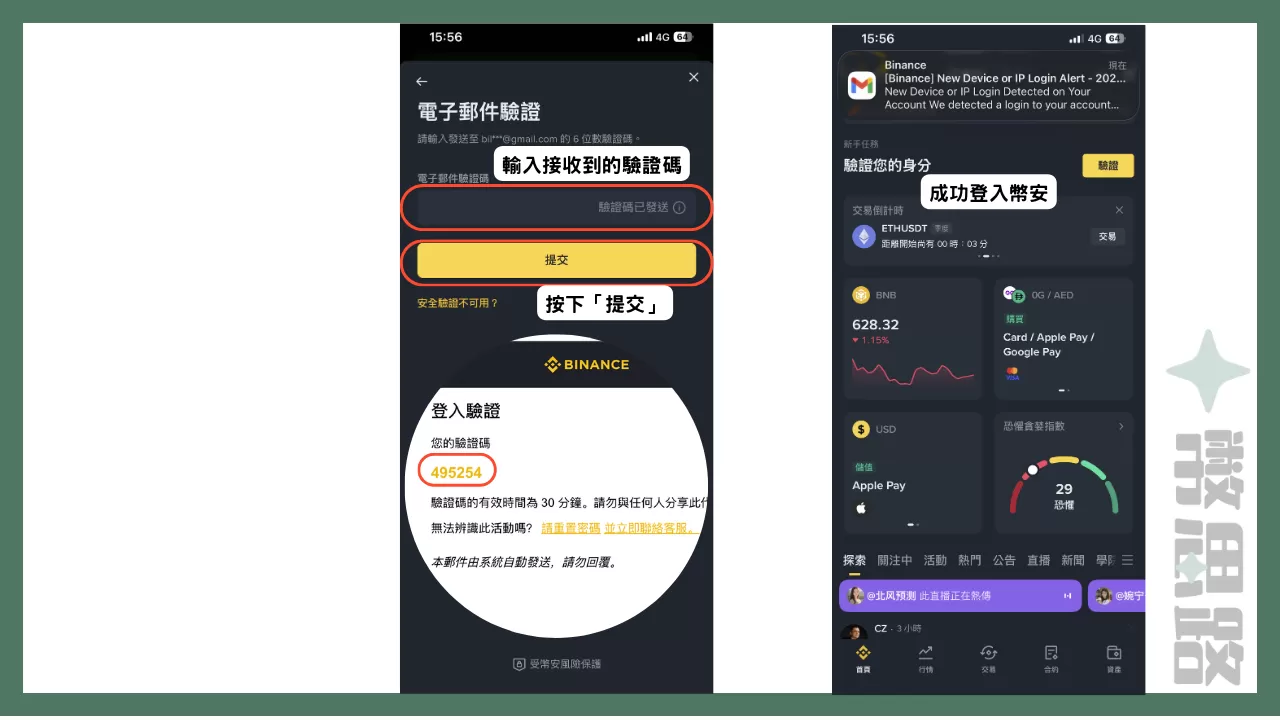
接下來就是要驗證電子郵件,輸入收到的電子郵件驗證碼後就按下「提交」,我們就會進到幣安的主畫面了。
掃描證件,提取個人資料做驗證
接下來的環節需要掃描證件,幣安會從證件中提取個人資料,也會需要進行人臉辨識,在掃描前,我們要先備妥以下的東西:
- 具備攝影功能的設備:用來掃描證件跟你的臉,可以使用手機或是有鏡頭的筆電,因為本次在App上示範,所以小編會使用手機鏡頭掃描。
- 個人證件:掃描後上傳給幣安審核,KYC最後也需要輸入證件上的資料,可以選擇身分證、駕照、護照這三種,小編會以身分證做示範。
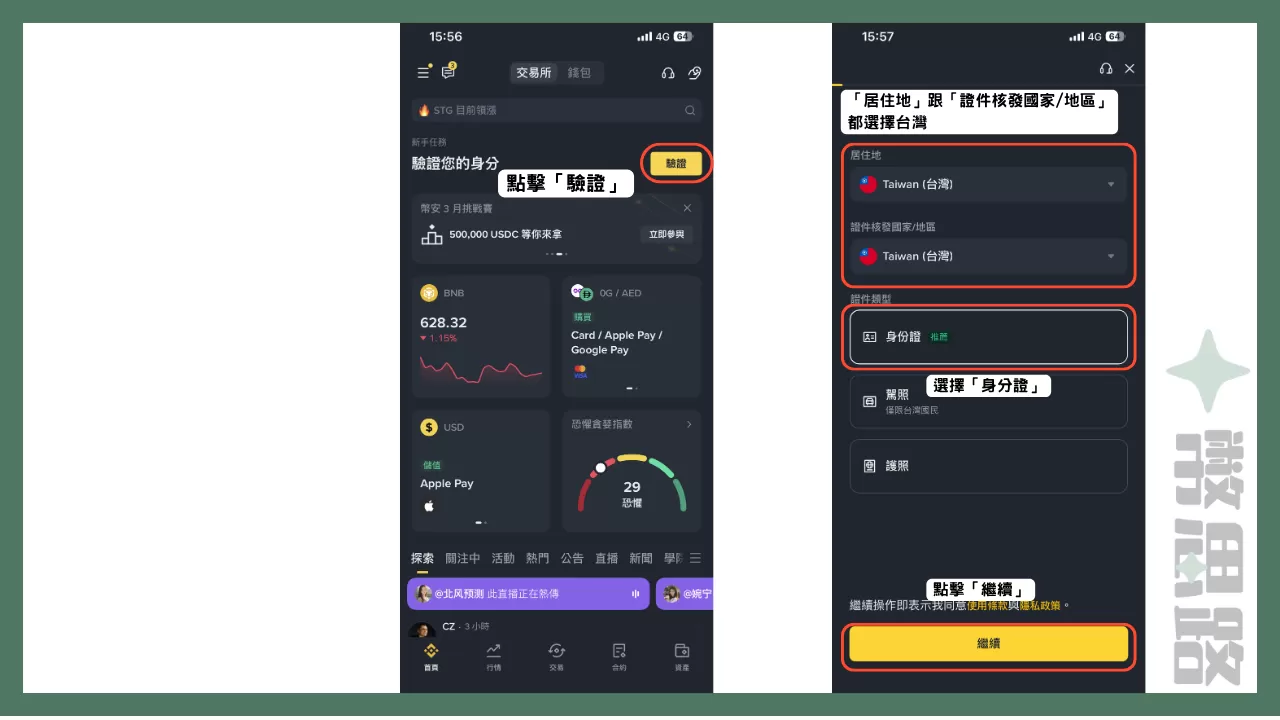
我們來到幣安App的主畫面,在「驗證你的身分」旁點擊「驗證」按鈕,會進到選擇證件的畫面,最上方的「居住地」跟「證件核發國家/地區」都選擇台灣,最下方有三種證件可選,小編這裡選擇幣安官方推薦的「身分證」,選好後按下「繼續」。
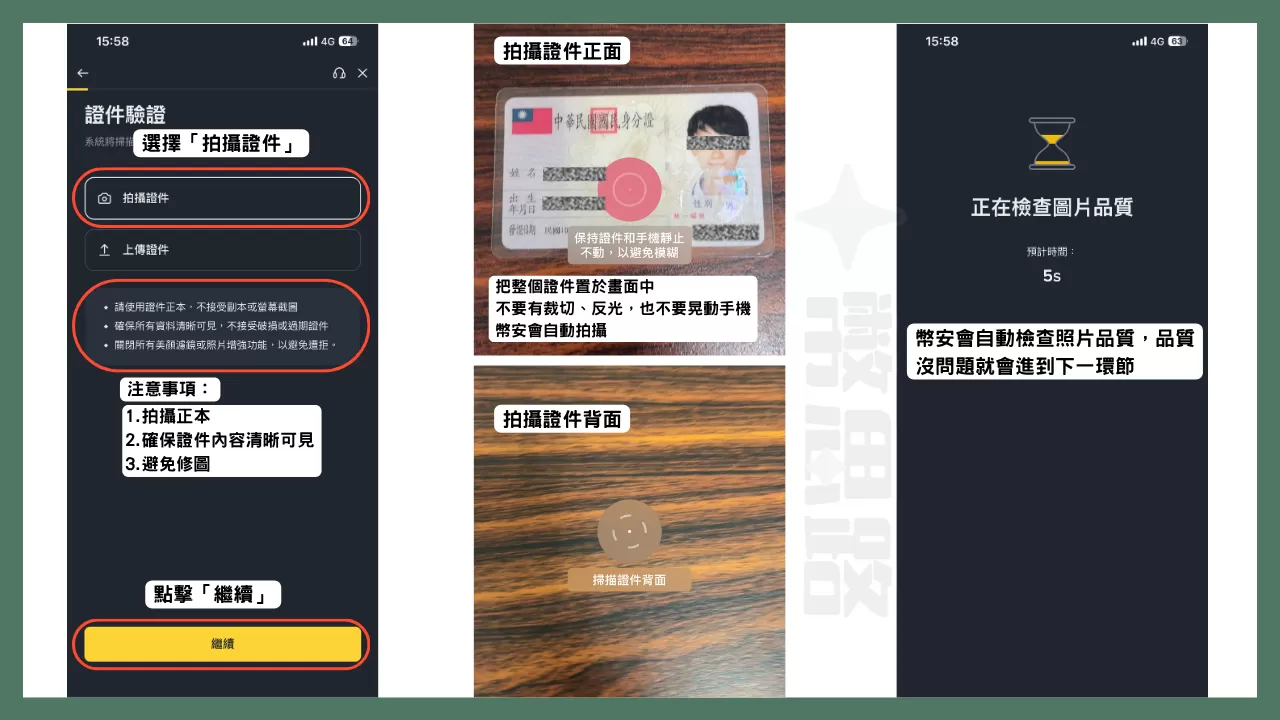
下個頁面就要掃描證件了,如果你之前有掃描證件的照片,可以直接選擇「上傳證件」,這樣就不用再額外掃描,但小編怕說之前的證件照有問題,為了保險一點決定現場拍攝,所以選擇「拍攝證件」,並點擊最下方的「繼續」。
不論是上傳證件或拍攝證件,都有幾點要留意:
- 使用正本:不要拍攝影本或是上傳螢幕截圖,請直接拍攝證件正本,或上傳正本的照片。
- 確保資料清晰可見:不要使用過期或是有破損的證件,雖然官方沒建議,但小編還是想請你多留意,拍攝證件時不要有反光或模糊,記得對焦到證件,如果有反光也請移動證件到不反光的位置再拍攝。
- 避免修圖:如果你是上傳之前的照片,請把照片的所有濾鏡、美顏等修圖功能都關掉,不過現場拍攝的話,會使用原本的相機,就沒有修圖的問題。
點擊「繼續」後進到相機畫面,我們要先掃描證件正面,請把整個證件置於畫面中,不要有裁切,也不要晃動手機,對準好後幣安會自動拍攝,接著會指示你掃描證件背面,就像掃描正面那樣再操作一次即可。
拍攝成功後,幣安會自動檢查照片品質,OK後就會進到下一環節。
人臉辨識,確認被審核的是本人
下個環節要進行人臉辨識,幣安需要掃描你的臉,確認你跟證件上的照片是同一個人,在拍攝時要留意:
- 螢幕的亮度開到最大:亮度太低會不好辨識,所以請把手機螢幕亮度調到最大。
- 選擇光線良好的區域:不要在太暗的地方,請找個光線充足的地方拍攝。
- 不要遮住自己的臉:臉上不要有任何會遮蔽臉的東西,像是口罩跟帽子,眼鏡也不行。
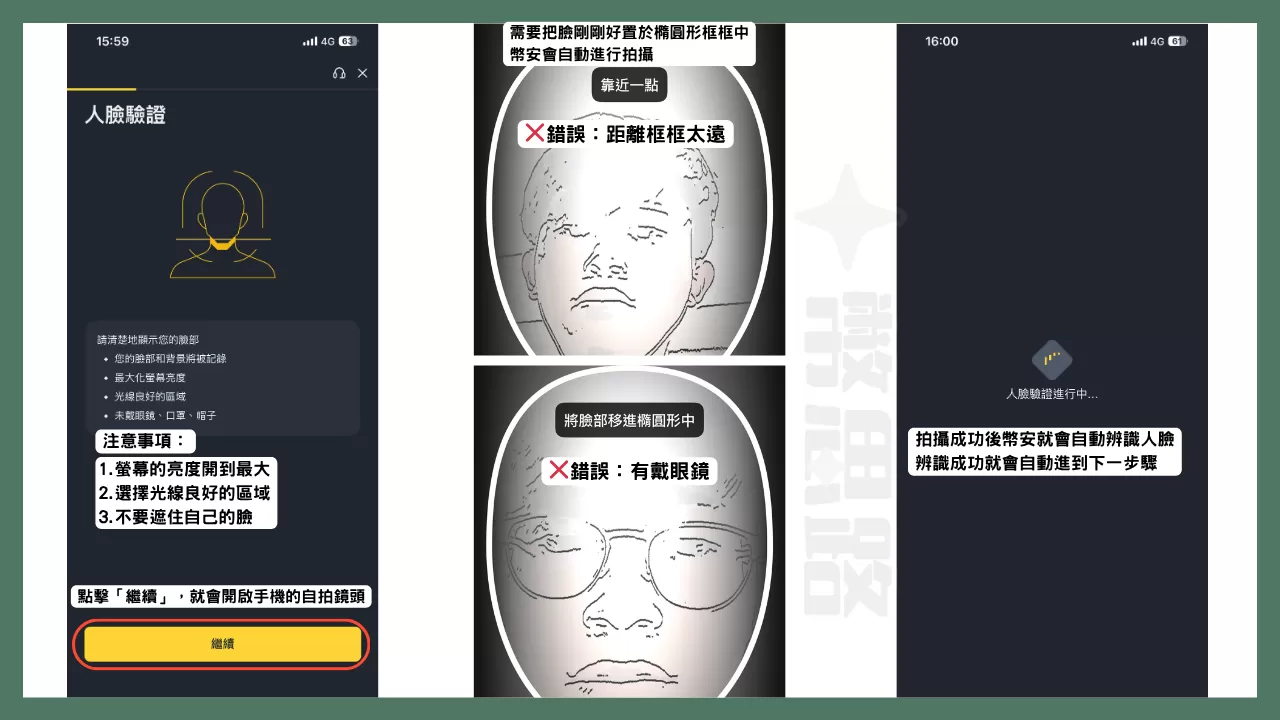
我們點擊「繼續」,來開啟手機的自拍鏡頭。
鏡頭畫面會出現橢圓形框框,我們需要把人臉剛剛好放在橢圓形中,距離太遠太近都不行,一開始小編距離太遠所以沒有成功,後來雖然把臉放進橢圓形了,卻因為戴著眼鏡所以也不行。
⚠為什麼幣安人臉辨識會失敗?
因為拍攝時可能有戴眼鏡、口罩跟帽子遮到了臉,或是距離橢圓形鏡頭太遠,也可能是距離鏡頭太近,導致畫面塞不下整張臉,必須要確保臉上沒有遮蔽,且整張臉剛剛好放在橢圓形中。
把臉放在框框內後,幣安會自動拍攝跟辨識人臉,並跳出「人臉辨識進行中」的畫面,辨識成功就會自動進到下一步驟。
個人資料比對,進行最後的審核
剛剛我們掃描證件時,幣安就會擷取證件上的個人資料,並請你再核對一次個人資料。
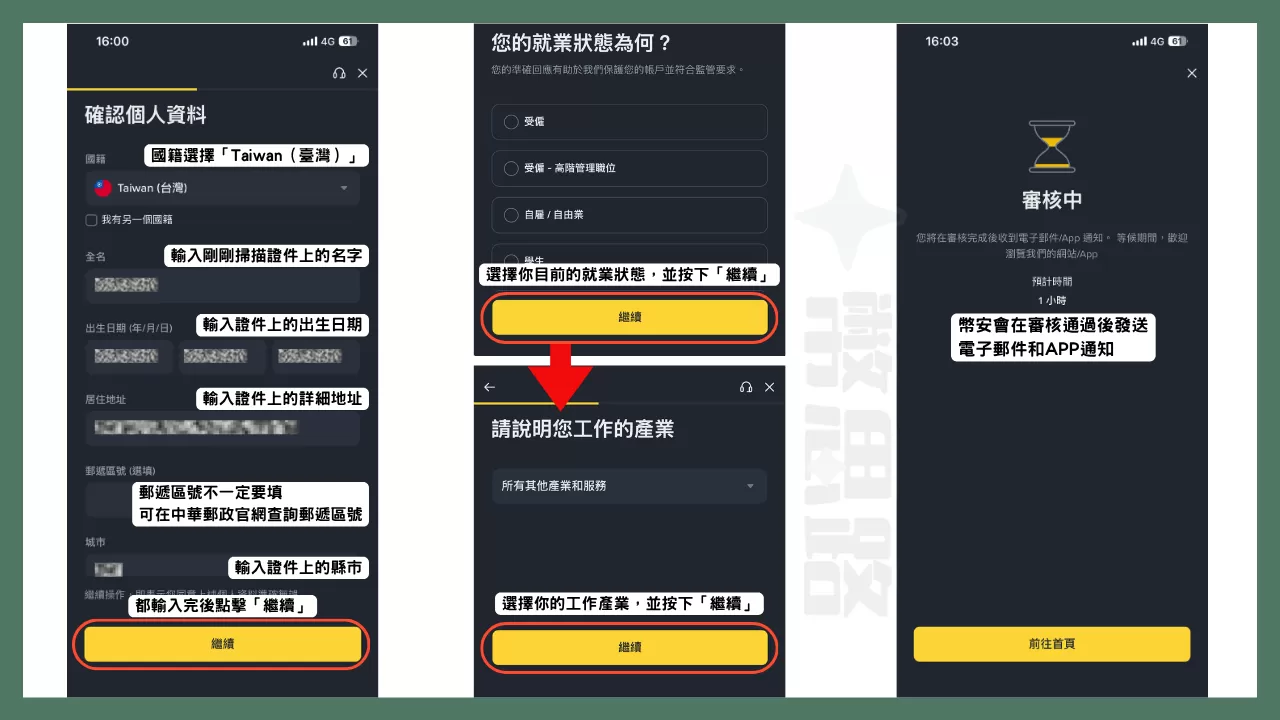
系統會自動填入個人資料,但我們需要再做一次確認,這個畫面需要確認的個人資料有:
- 國籍:選擇「Taiwan(臺灣)」。
- 全名:就是你的名字,可以直接輸入剛剛掃描的證件上的名字。
- 出生日期(年/月/日):可以看證件上的出生日期,年份的格式要填西元年。
- 居住地址:填入剛剛證件上的詳細地址。
- 郵遞區號(選填):這個項目不一定要填,小編也沒有填,如果你想填可以進到郵遞區號查詢的網站做搜尋。
- 城市:輸入居住地所在的縣市,你可以在剛剛輸入的「居住地址」中找到縣市。
輸入完畢後,我們按下「繼續」,接著幣安會詢問你的就業狀態跟工作產業,依序回答完後按下「繼續」,最後會進到審核畫面,系統顯示正在審核個人資料,審核成功後會以電子郵件和App通知你。
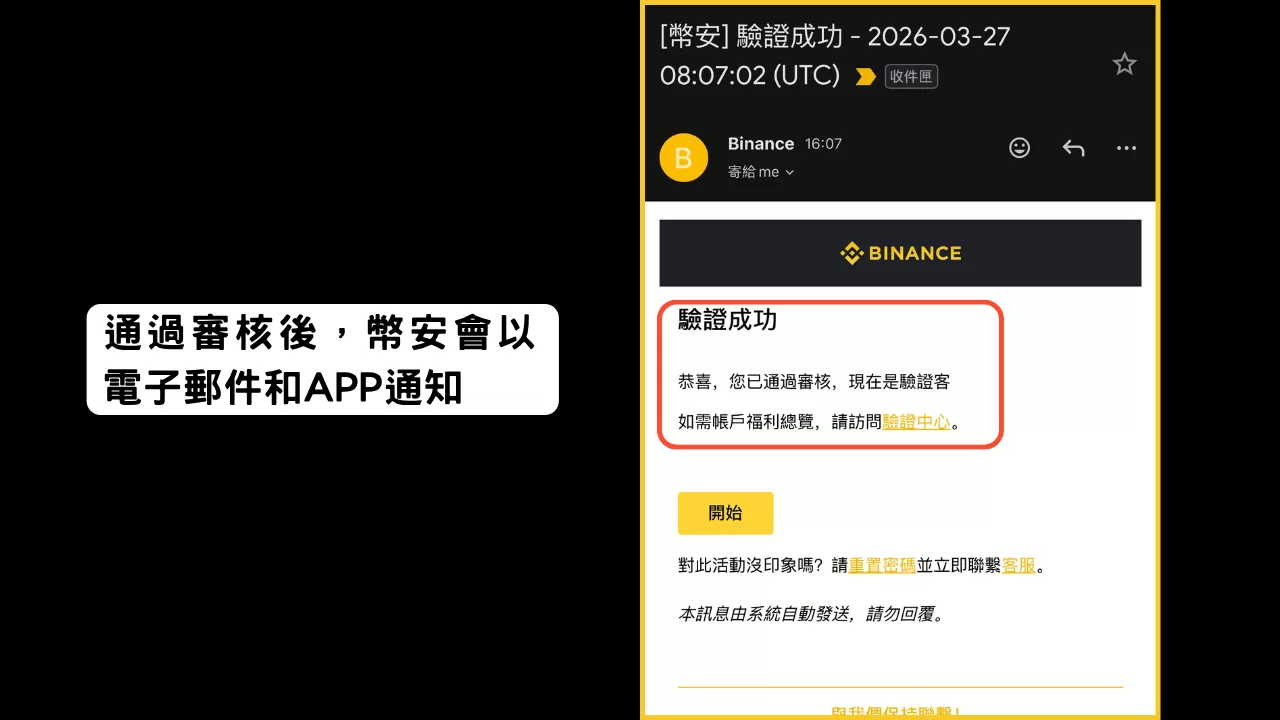
審核時間沒有一定的長度,幣安官方說是一小時,小編四分鐘後就收到幣安認證成功的電子郵件,我們的中級KYC步驟就算是完成了!
高級KYC認證,解鎖最高法幣額度
完成中級KYC驗證後,帳戶每天最多可以提領跟存入50,000USD的法幣,如果你的交易量需求很大,才需要再進行高級KYC認證,驗證後法幣量可以提升到2,000,000USD,而且步驟也非常簡單,不到一分鐘就完成,小編就是沒這麼需求,但是因為太方便就不小心驗證通過了。
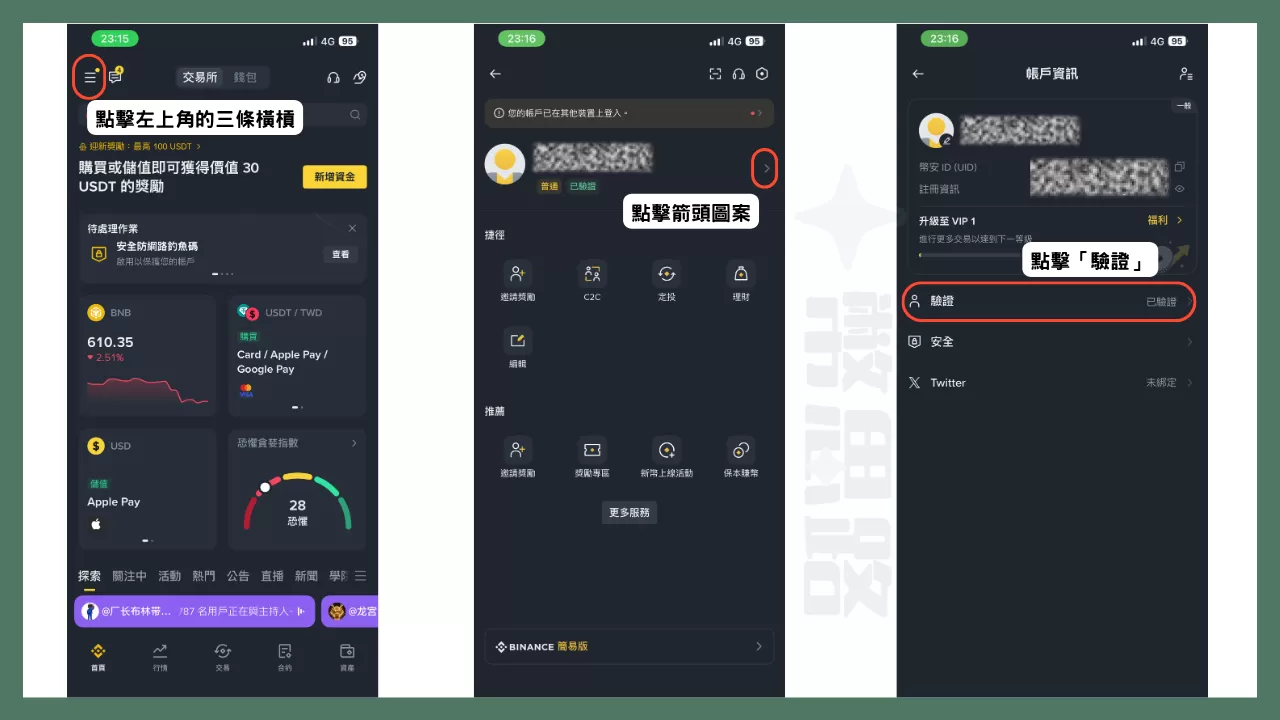
回到App主畫面,點擊左上角的三條橫槓,就會進到個人畫面,點擊頭像最右邊的箭頭,就會進到帳戶資訊,接著點擊「驗證」。
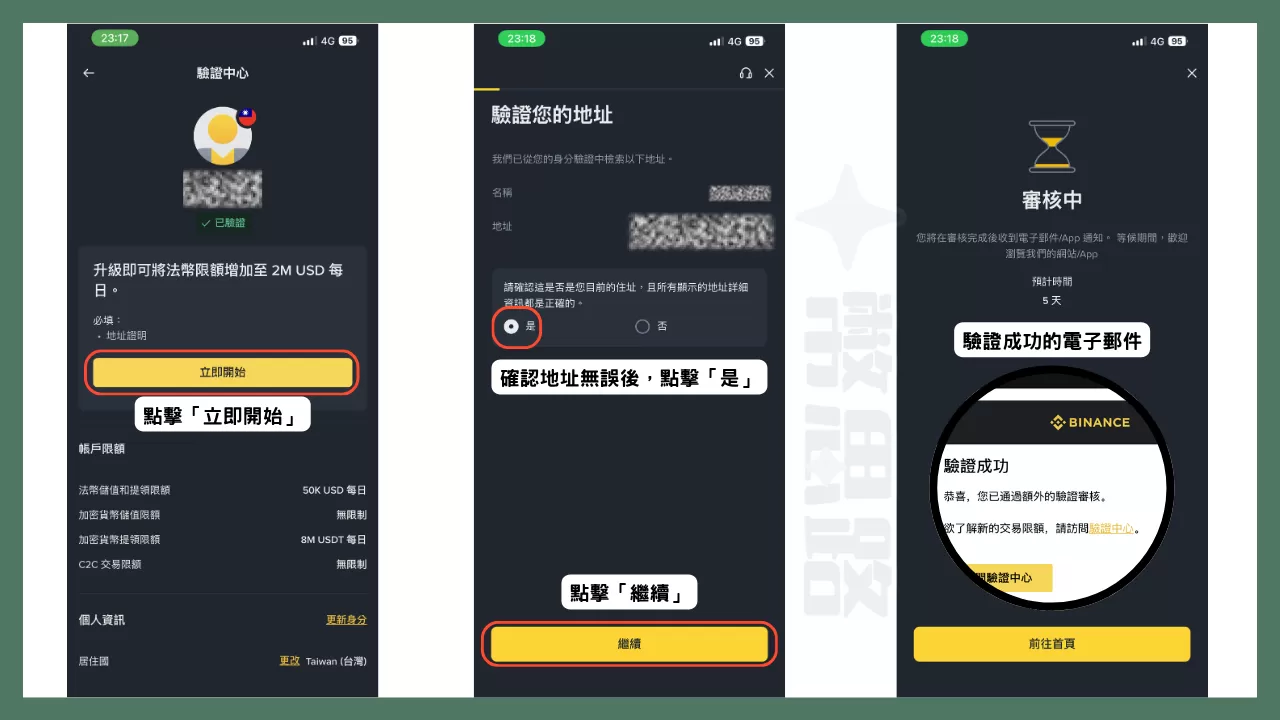
畫面最下方就是目前帳戶限額一覽,有出現以下的限額條件,就代表中級KYC認證成功了:
- 法幣儲值和提領限額:每天最多可以提領跟存入50,000USD的法幣。
- 加密貨幣儲值限額:無限制。
- 加密貨幣提領限額:每天最多可以提領8,000,000USDT的虛擬貨幣。
- C2C交易限額:無限制。
幣安會提醒你,只要再進行高級KYC認證升級,法幣限額就可以從50,000USD增加到2,000,000USD,我們點擊「立即開始」。
下個步驟要驗證地址,畫面會出現你的姓名跟詳細地址,幣安會請你確認地址是否正確,你可能會疑惑「幣安怎麼會知道我的地址?!」,這是因為上個步驟在確認個人資料時,你已經把地址輸入進去了。如果確認地址無誤,按下「是」,並點擊最下方的「繼續」。
幣安會跳出審核中的畫面,並表示預計要花五天審核,但小編15分鐘內就收到驗證成功的電子郵件通知了。
⚠幣安認證需要多久啊?
幣安的App顯示中級KYC需要1小時,高級KYC則是5天,但小編實測中級KYC不到五分鐘就完成,15分鐘內就完成高級KYC。
幣安2FA驗證教學,多層防護讓帳號更安全
2FA全名是雙重驗證(Two-Factor Authentication),你可以想像就是替帳號加上額外的「鎖」,讓帳號更安全,小編強烈建議要設定2FA,不然只靠原本的帳號密碼,萬一密碼外洩,帳號就等於完全落入別人手中,有2FA設定會讓我們比較不容易完全丟失帳號。
不只是幣安,大多數交易所也都有2FA可以設定,且內容大同小異,小編就來介紹幾種最常見的2FA設定,讓你不用擔心帳號會被盜。
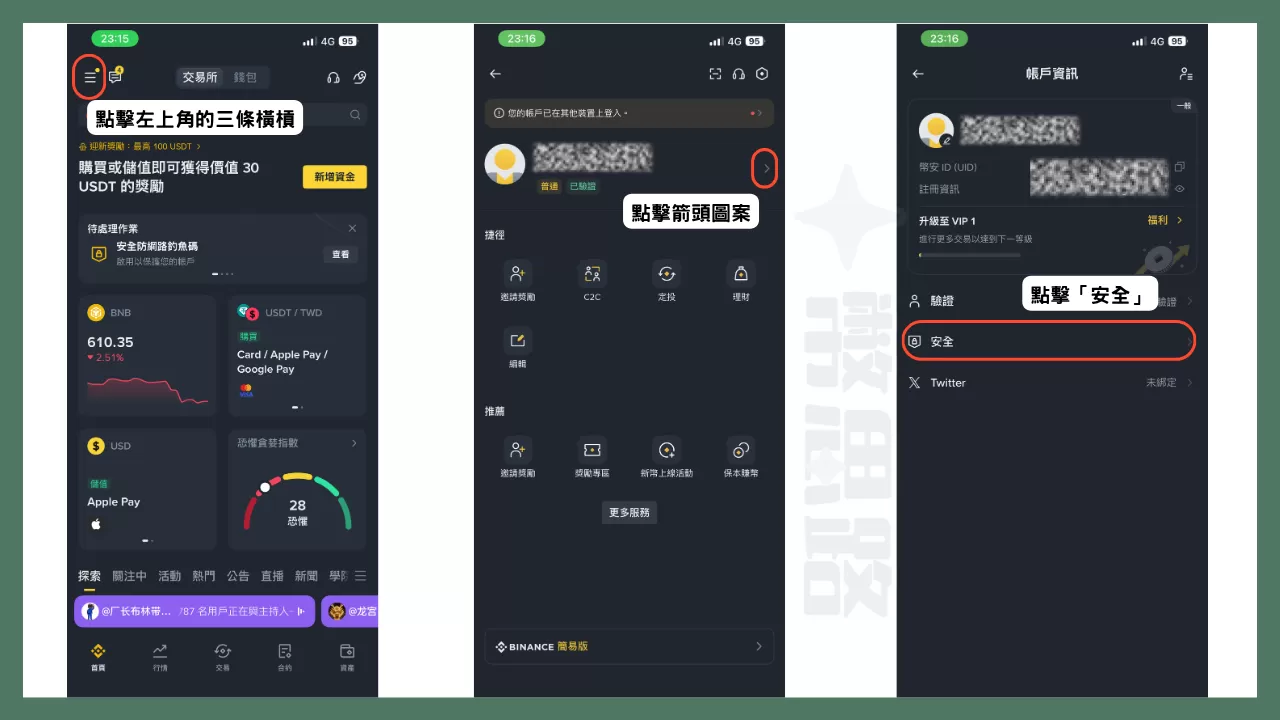
不過在設定2FA前,我們要先進到2FA的設定畫面。在幣安的主畫面點擊左上角的三條橫槓,接著點擊頭像最右方的箭頭符號,並在下個畫面點擊「安全」。
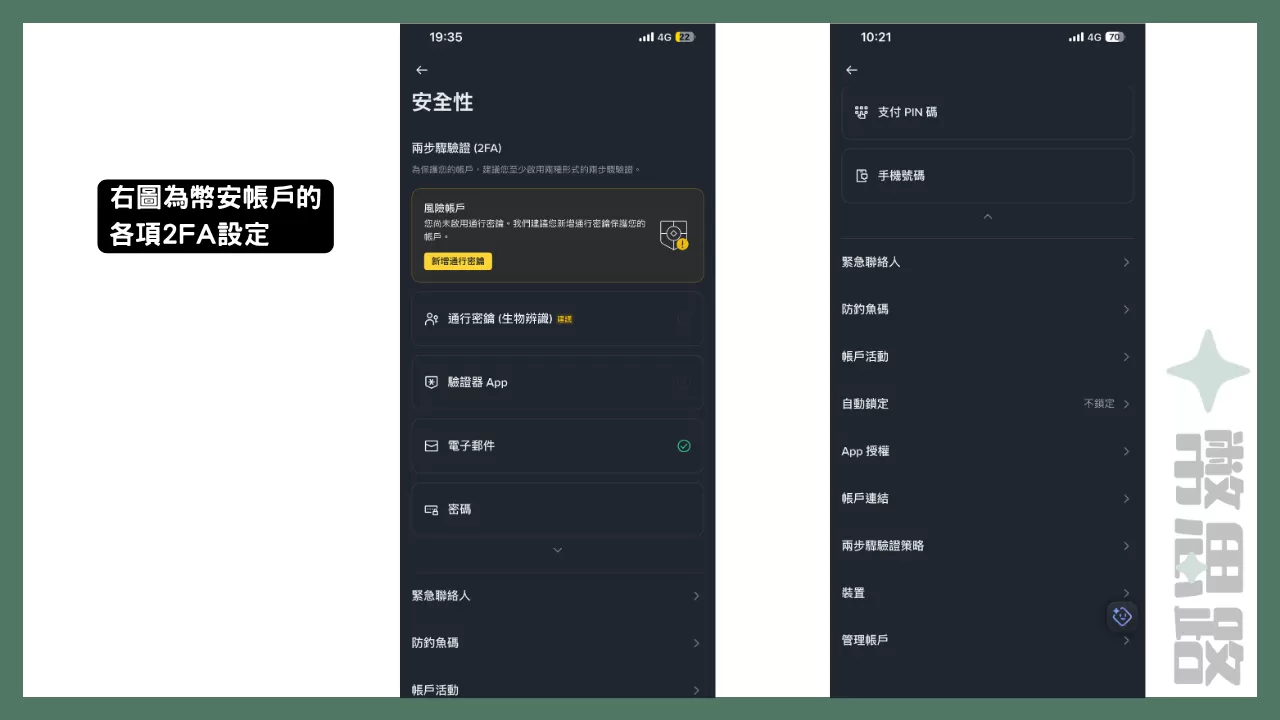
這就是設定各種2FA的畫面,我們接下來的步驟也會不斷回到這畫面,可以看到2FA的選項有通行密鑰(生物辨識)、驗證器App等。
設定通行密鑰,讓驗證更快速又方便!
通行密鑰就是臉部辨識,如果有開啟幣安通行密鑰的功能,在幣安登入、提領時,需要掃描臉部才可以繼續執行,讓操作多一層保護,小編強烈建議要設定通行密鑰,不只是登入方便,在設定其他2FA認證時也會用到。
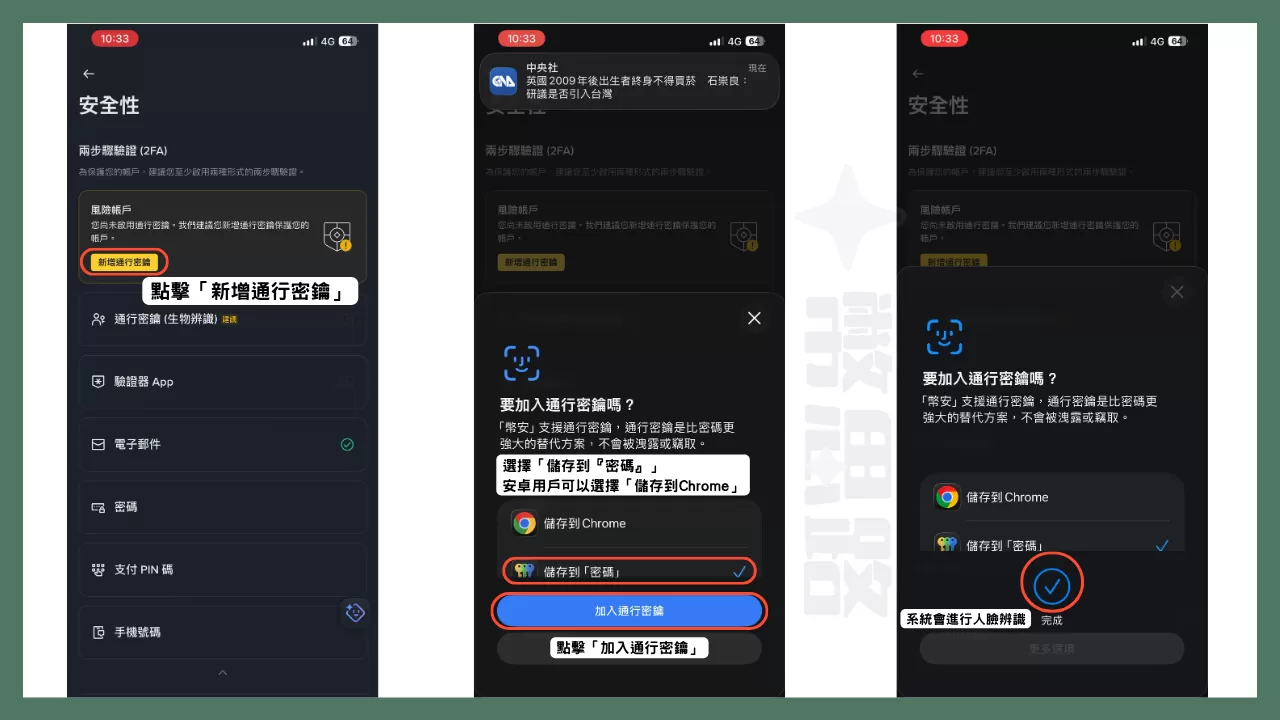
我們在2FA的設定畫面,點擊上方「新增通行密鑰」的黃色按鈕,接下來就是要用人臉辨識加入通行密鑰,要先選擇把通行密鑰存在哪,可以儲存在Google Chrome,iPhone用戶則可以存在內建的「密碼」App上,小編因為是使用iPhone,並且想要更方便管理密碼,所以是選擇「儲存到『密碼』」,選好後按下「加入通行密鑰」,就會開始進行人臉辨識。
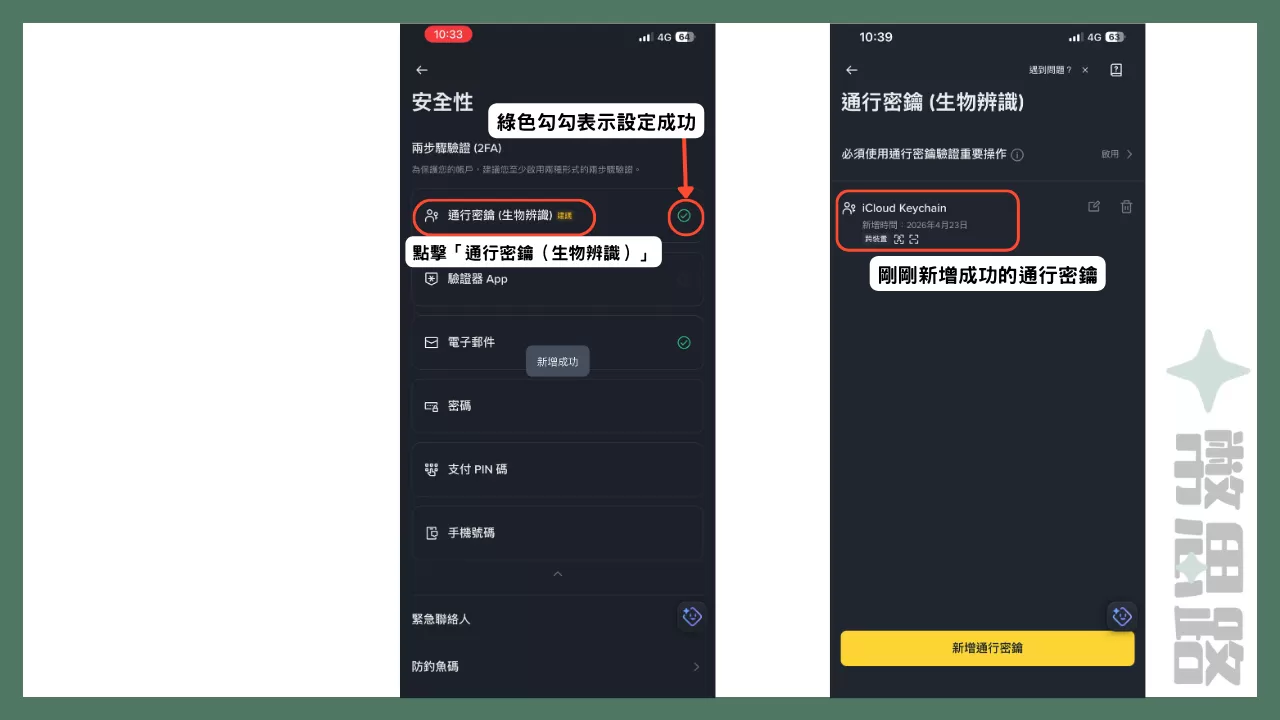
辨識完成會自動跳回2FA設定頁面,通行密鑰的欄位會出現綠色勾勾,就代表我們設定成功啦!點擊「通行密鑰(生物辨識)」可以看到新增成功的通行密鑰。
開啟驗證器功能,不用再怕帳號被盜!
開啟驗證器的功能後,在執行幣安的重要操作前需要輸入一串密碼,這串密碼只有你安裝的驗證器App上才能看到,還會不斷更新,就算帳號不幸被盜,駭客也會因為不知道驗證器密碼無法執行更多操作。
Google驗證器是大家最常用的驗證器App,小編也會以Google驗證器做示範,在開始一系列設定前,我們需要先下載Google驗證器。
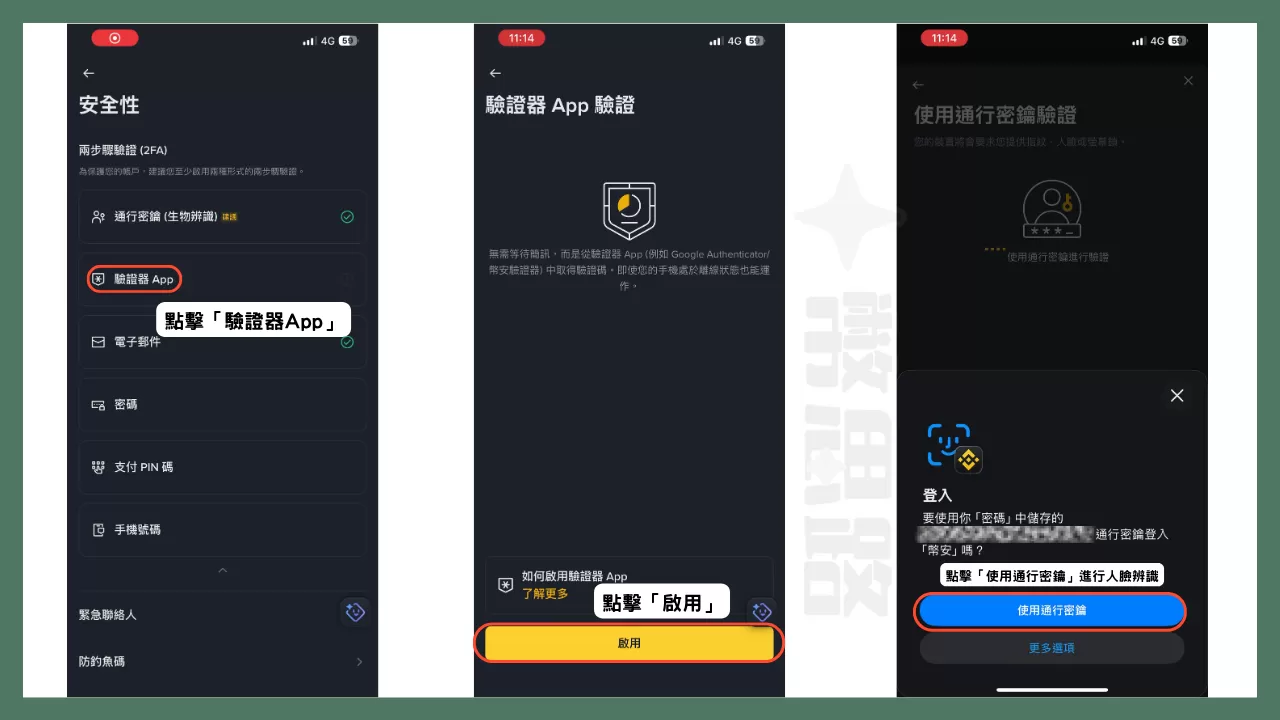
在2FA設定的畫面中點擊「驗證器App」,接著點擊「啟用」,接下來剛設定的通行密鑰就派上用場了,我們需要使用通行密鑰驗證身分,點擊「使用通行密鑰」,通過人臉辨識後就會自動進入下個畫面。
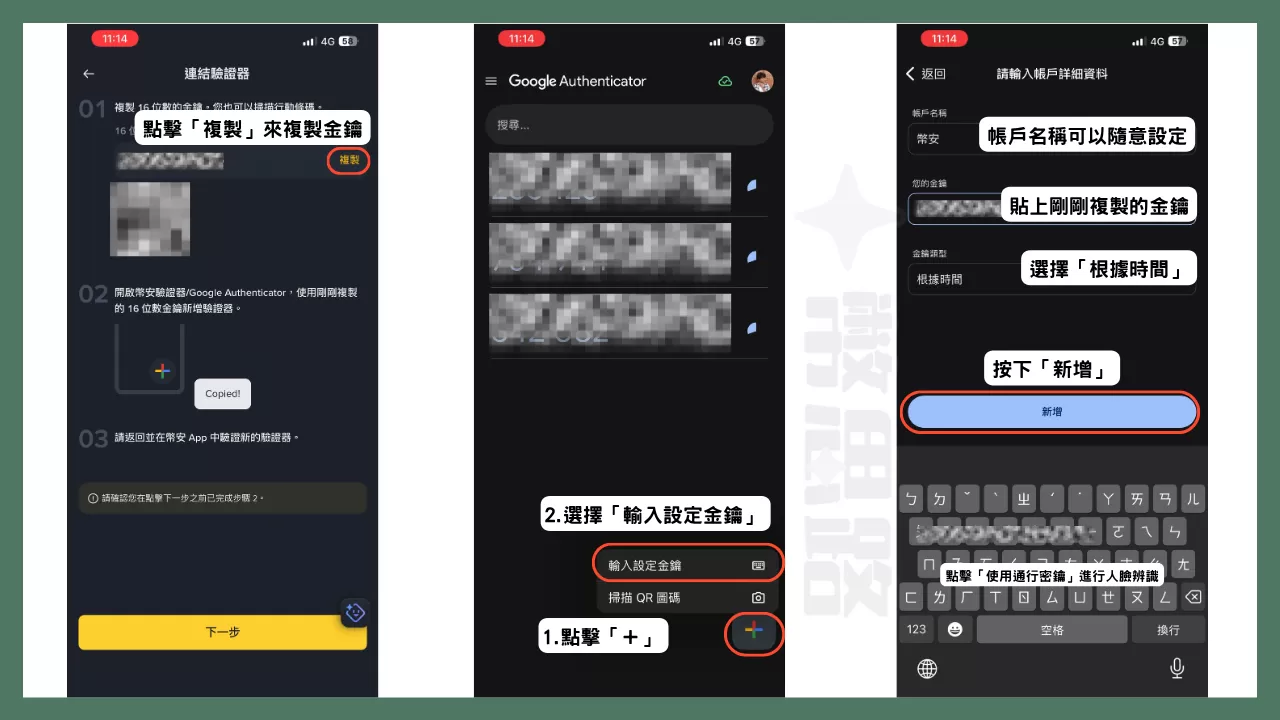
在接下來的步驟中,我們要把幣安App跟Google驗證器做連結,幣安會生成一串金鑰,我們點擊金鑰旁邊的「複製」按鈕把金鑰複製起來,這裡不要急著點最下方的「下一步」喔!
接著打開Google驗證器的App(如果你找不到App,可以在自己的App中搜尋「Google Authenticator」),點擊右下角的「+」號,選擇「輸入設定金鑰」,就會進入金鑰的設定畫面,有幾個欄位需要輸入:
- 帳戶名稱:可以隨意命名,小編自己是命名「幣安」,這樣比較不會跟其他交易所的金鑰搞混。
- 您的金鑰:貼上剛剛複製的金鑰。
- 金鑰類型:選擇「根據時間」。
都輸入好後按下「新增」。
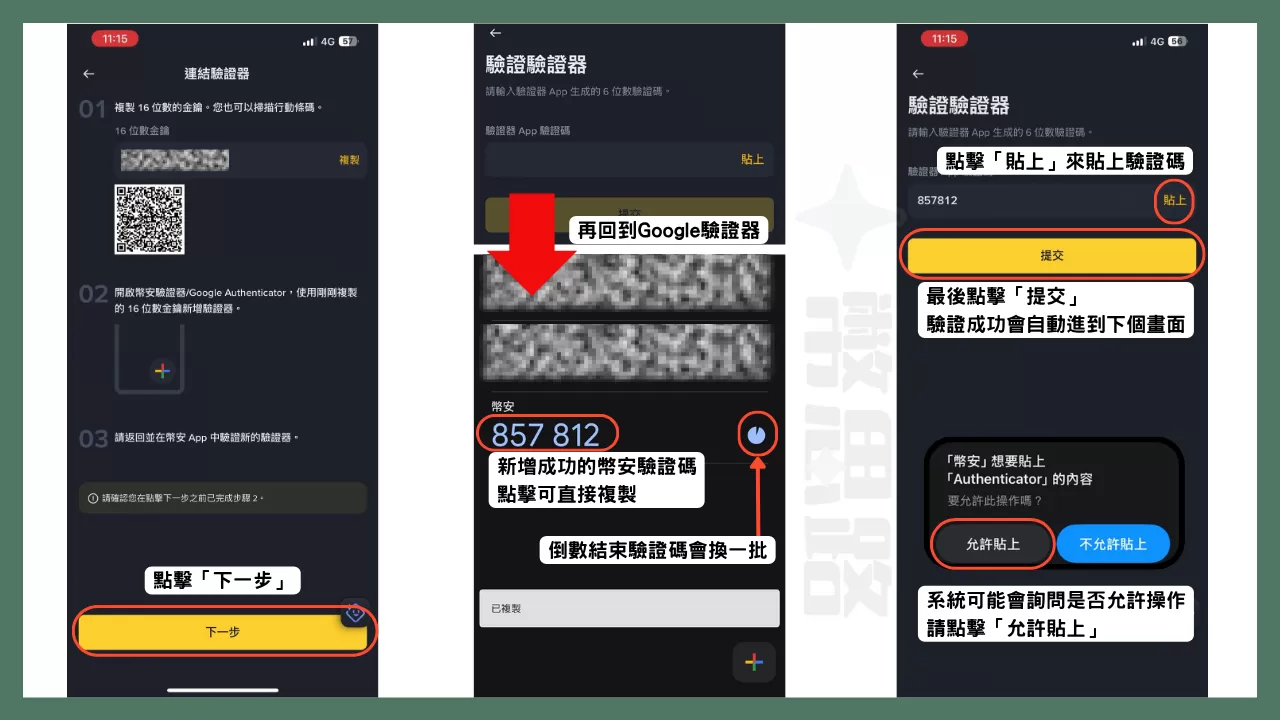
回到幣安點擊最下方的「下一步」,下個環節需要輸入驗證器上的驗證碼,我們再回到Google驗證器,可以看到最下方有新增成功的幣安驗證碼,這裡簡介一下驗證碼的運作方式:驗證碼是六位數字,數字右方有個圓圈倒數,倒數結束後就會換一組新的六位碼。
直接點擊驗證碼數字就可以複製驗證碼,接著回到幣安,在輸入驗證碼的欄位旁點擊「貼上」,系統可能會問你要不要允許此操作,就按下「允許貼上」,最後按下「提交」,驗證成功就會自動進到下個畫面。
⚠為什麼輸入驗證碼後顯示驗證失敗?
很可能是因為輸入驗證碼時,Google驗證器剛好倒數結束換了一組新驗證碼,所以才沒有驗證成功,建議複製驗證碼後迅速回到幣安App貼上,但如果你的速度跟小編一樣慢,可以等到新一輪倒數開始時,再回到幣安去做輸入。
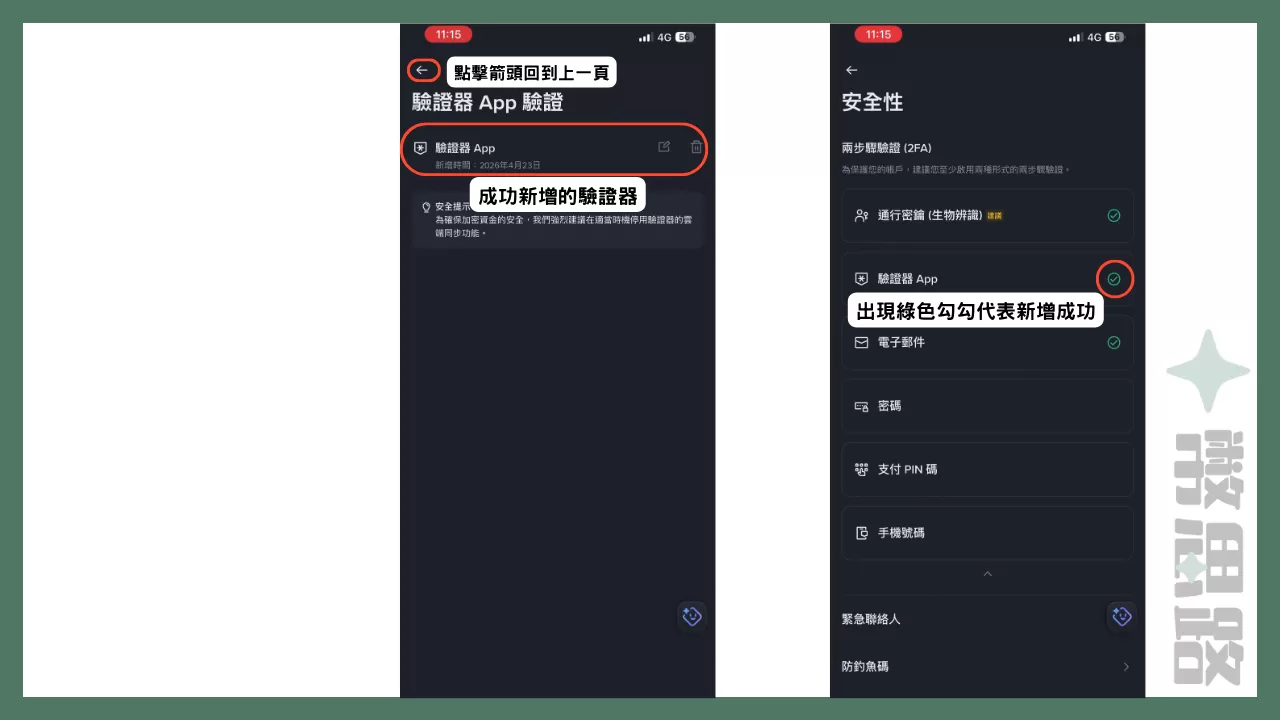
接著會出現標題為「驗證器App驗證」的畫面,可以看到新增成功的驗證器,還有標註新增時間,點擊左上角箭頭回到上一頁,在「驗證器App」的最右側如果出現綠色勾勾,就代表驗證器新增成功了!
幣安入金有哪些方法?完成在幣安交易所投資的第一步!
幣安開戶成功後,接下來就是要入金幣安交易所了,所謂的「入金」可以理解為把錢存到帳戶裡,不論你是要在幣安買幣、玩合約網格、參加空投,都要先確保幣安帳戶裡有錢。
從MAX轉帳幣安,匯率最便宜
這方法就是從其他交易所轉錢進來,而轉入幣安台灣人最常用的是MAX交易所,交易所間轉帳是幣圈人最常用的入金方式,也比較省錢,不過在從MAX轉帳到幣安前,我們要先確保自己有MAX帳號,且裡面有資金。
因此我們要先註冊並入金MAX交易所,還沒有帳號的人,可以透過我們的MAX推薦碼連結去註冊,可以享有20%手續費優惠,也可以在註冊時輸入推薦碼:4a6d6225。對於註冊有任何不清楚的地方,也歡迎參考我們的MAX註冊教學文。
接下來小編會解說如何入金台幣到MAX交易所,再用台幣買USDT,最後轉入幣安。
💡USDT是什麼?
USDT是幣圈最常用的穩定幣,可以把它當成虛擬貨幣市場的美金,幣圈人最常見的作法是在本土交易所MAX買USDT,然後再轉到其他國際級交易所,像是幣安、OKX、派網、Bitget,並用USDT交易其他虛擬貨幣。
我們先進到MAX交易所的台幣畫面,點擊「入金」後,就會看到MAX接收台幣的銀行帳戶,接著需要從註冊MAX時綁定的銀行帳戶轉台幣進去。確認台幣入帳後,打開「USDT/MAX」的交易對畫面,設定買入的下單方式、價格、數量,最後按下「買入」,等待一段時間後,就會成功買到USDT了!詳細的USDT購買圖文流程,可以參考這段MAX買USDT教學文。
⚠為什麼會無法下單USDT?
很可能是因為要買的USDT不夠多,每次在MAX買USDT最少要買8顆,訂單才會成立,如果你是MAX交易所新手,會建議初次MAX入金臺幣時,至少要準備270臺幣才會夠用。
(USDT歷史最高價為33多台幣,8顆USDT就會需要260多台幣)
接著要把USDT轉到幣安,做法就是先取得幣安的「USDT收款地址」,然後在MAX輸入收款地址送出USDT。
我們回到幣安App,點擊「添加資金」,然後選擇「儲值加密貨幣」,接下來設定要存入的幣種為USDT,以及選擇要在哪個區塊鏈上收款,選好後就會跑出幣安的收款地址,我們把地址複製起來,回到MAX的App,進入USDT的發送畫面,貼上剛剛在幣安複製的地址,設定發送的USDT數量,就可以按下送出了。
👉延伸閱讀:MAX轉帳到幣安完整教學
交易所入金太麻煩?刷卡入金更方便!
你可能覺得上面的流程太麻煩了,那也可以考慮在幣安刷卡買USDT,步驟會更少。
不過要注意,刷卡買幣要花更多錢,在小編撰文的當下,在MAX買一顆USDT是31.627臺幣,幣安刷卡買則是33.48臺幣,小額購買USDT差距不大,但假設要買1000顆USDT,就會差到1853顆臺幣!
雖然交易所入金看似複雜,但也只有第一次轉帳步驟比較多,新增幣安地址後,每次在MAX就只要點選幣安地址,就可以發送USDT了。
長期來看,交易所入金的操作並不會比刷卡買幣複雜太多,而且大量買幣的情況下更省錢,所以除非真的沒辦法,不然小編還是建議你使用交易所入金的方式。
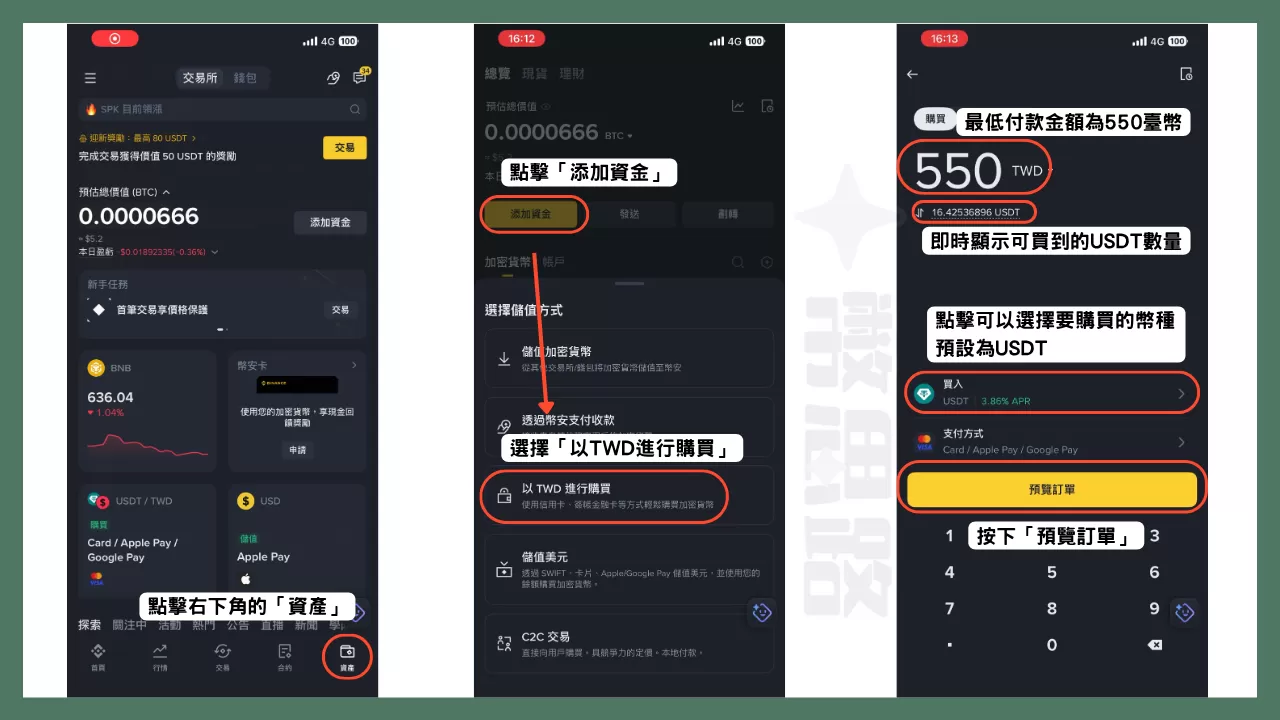
在幣安點擊右下角的「資產」,然後點擊「添加資金」,選擇「以TWD進行購買」,就會進到刷卡買幣的畫面。
可用最下方的鍵盤輸入要付多少臺幣,最上方會顯示付款數字,要注意,每筆訂單最少要有550臺幣才成立,臺幣下方會即時顯示能買到多少USDT,畫面中央可以選擇購買幣種跟付款方式,幣種預設是USDT,如果不是USDT也請點擊幣種來選擇USDT,確認幣種跟金額沒有問題後,就按下「預覽訂單」。
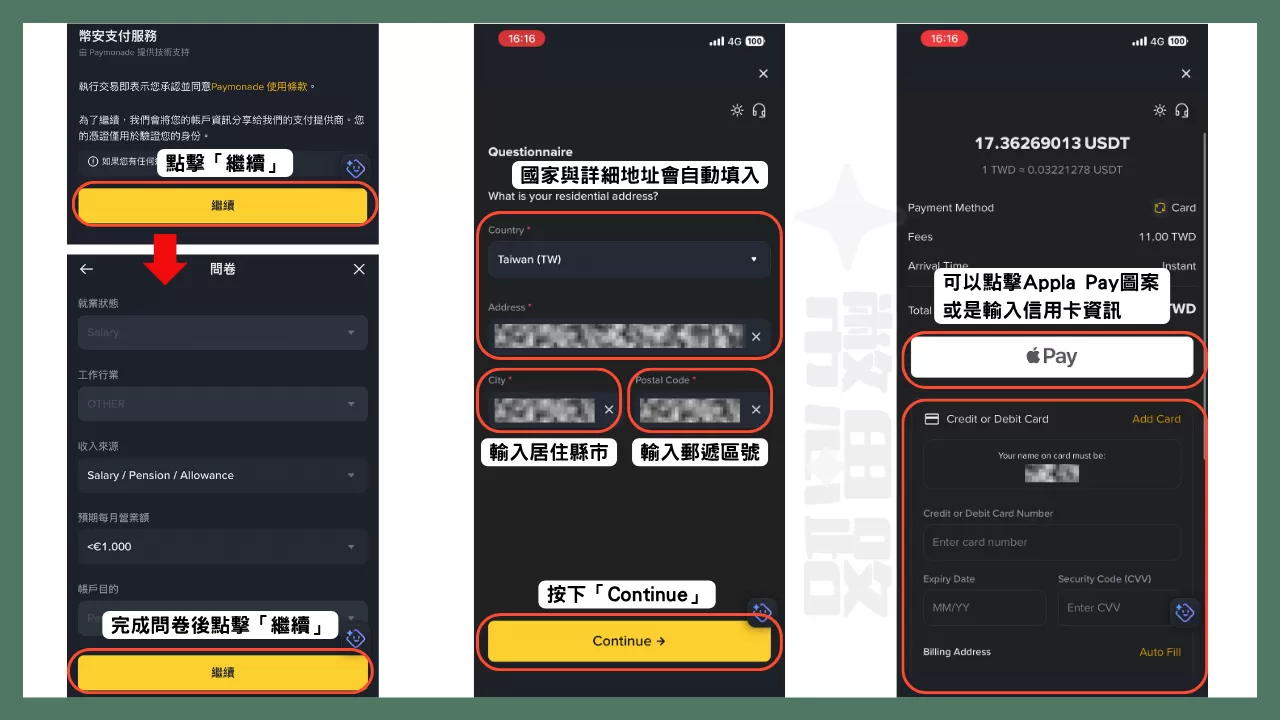
在下個畫面中我們點擊「繼續」,接著要完成一份小問卷,回答你的就業狀態、工作行業等個人資料,完成問卷後點擊「繼續」。在刷卡前要填帳單地址,系統會自動填入國家跟詳細地址,我們只需要在「City」欄位填上居住縣市,在「Postal Code」填上六碼郵遞區號即可,郵遞區號可以上中華郵政官網查詢。資料都填完就按下「Continue」。
最後終於到了信用卡付款畫面,可以點擊Apple Pay圖案來刷卡,或是在下方的欄位輸入信用卡資訊。
幣安交易所註冊的常見問題
幣安(Binanace)在台灣沒有實體門市,只有登記辦公室(地址在臺北市信義區基隆路一段206號18樓),但辦公室不對外開放,所以目前有問題還是只能透過線上客服解決。
如果你幣安邀請碼沒輸入到,而且註冊180天內沒有使用幣安的交易功能或產品,那就點擊我們的幣安註冊連結,重新登入後按下「立即綁定」,就算是補填邀請碼了。
假如你不符合補填資格,那就只能刪除幣安帳號,重新註冊一次,刪除過程很簡單,但要記得先把所有資產移出。
幣安子帳戶就是在主帳戶下開設新的小帳戶,每個子帳戶都可以獨立出入金跟交易,用戶可以開設多個子帳戶,用來區分資金來源或比較不同的交易策略成效。
目前只有VIP用戶可以開子帳戶,如果你是VIP,從App進到個人帳戶頁面後,點擊「子帳戶」➞「啟用」就可以了。
開設子帳戶不等於創新的帳號,所有子帳戶跟主帳戶都屬於同一個幣安帳號,假如你同時有兩個子帳戶,不代表有幣安兩個帳號。